VRヘッドセット新モデル『OculusQuest2』が遂にリリースされました。64GBモデルが37,100円(税込)、256GBモデルが49,200円(税込)と価格を抑えながらもハイクオリティなVRヘッドセットです。
今回はAmazonはもちろん、家電量販店でも発売されているため、身近なVR機器となりそうです。でも、初代OculusQuestを持っていた方には不満な点がいくつかあります。特にヘッドセットのバンドストラップ部分がセミハード素材から、布のソフトストラップへと変更されました。持ち運びや収納時は便利ですが、大半の方はそのような使い方をあまりしないので、装着のしづらさの方が目立ちます。
また、ボクシング、フィットネスなどのスポーツ系やビートセイバーのような動きのあるゲームをするとヘッドセットがズレてくるため、快適にプレーできないという人もいるでしょう。私も今回Quest2に買い換えたのですが、着用感が悪くなったのは明らかです。また、装着していて鼻の隙間から光がかなり入るので気になります。
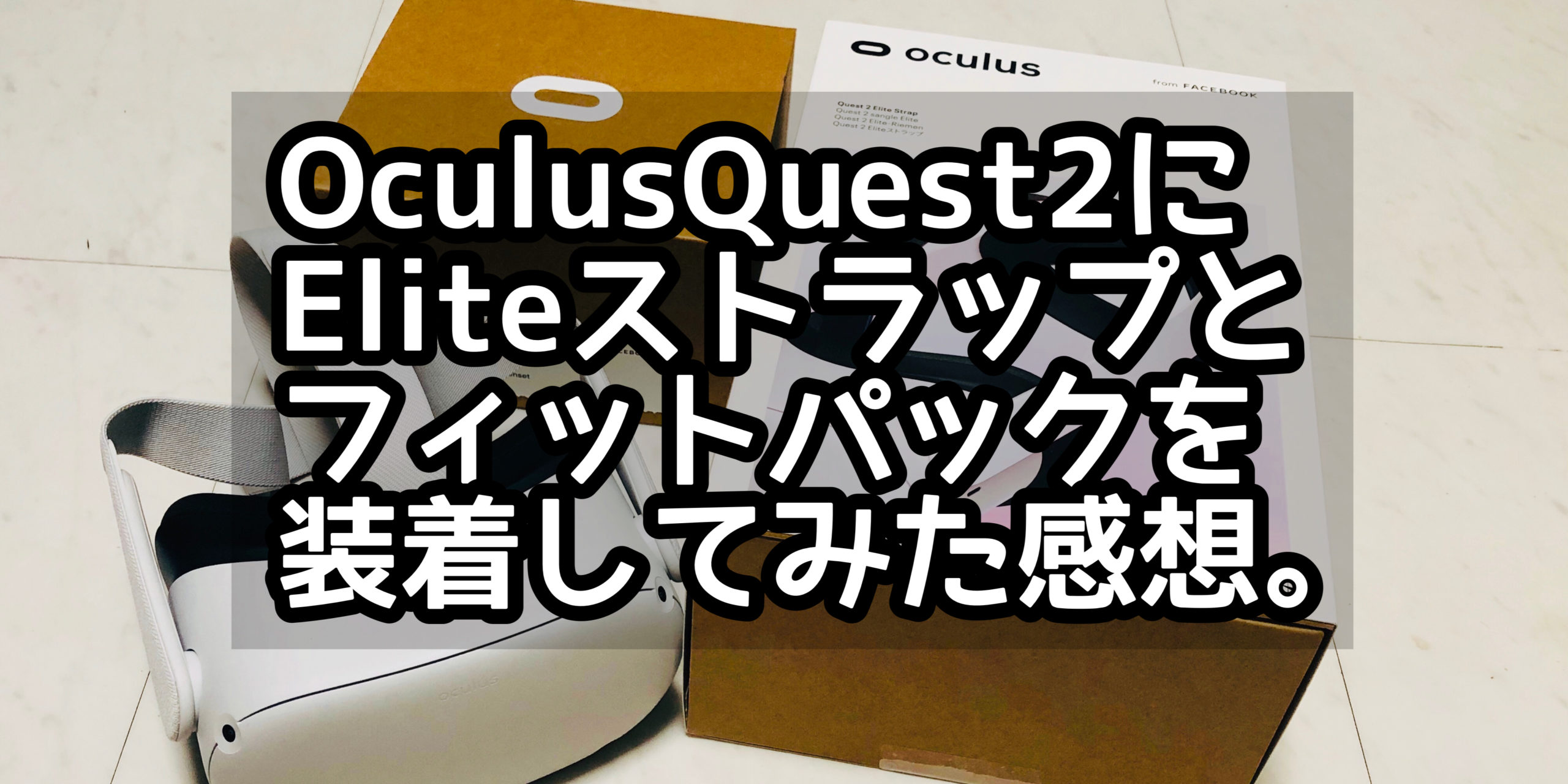
そこでオプションで発売されている『Eliteストラップ』と『フィットパック』を購入してみました。装着方法と使用感についてレポートします。
フィットパックの取付方法
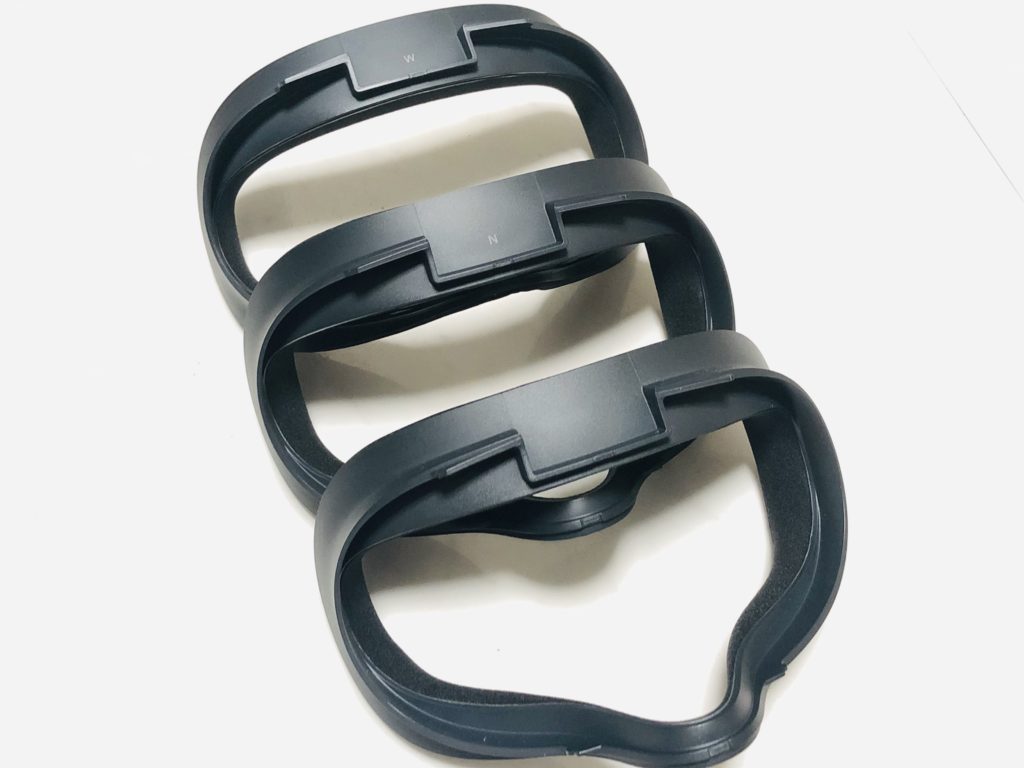
接顔部はN(Narrow)とW(Wide)の2種類が入っていましたが、Wの方が自分にはフィットしました。子供や女性はNarrowの方が良いかも知れませんね。素材は標準タイプと同様で通気性の良い布地とウレタンフォームで作られています。
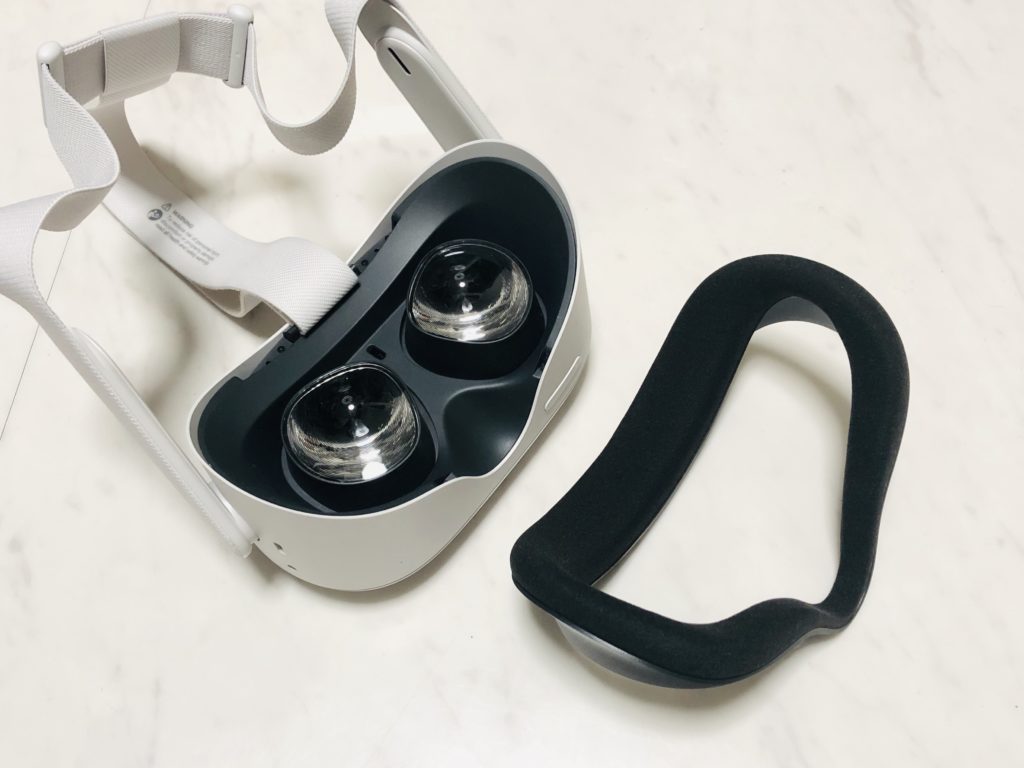
取り付け方は説明書がありますので迷うことはないかと思いますが、接顔部は両サイドを掴みながら引っ張ると簡単に外せます。取り付けはカチッと音がなるまで押し込みましょう。
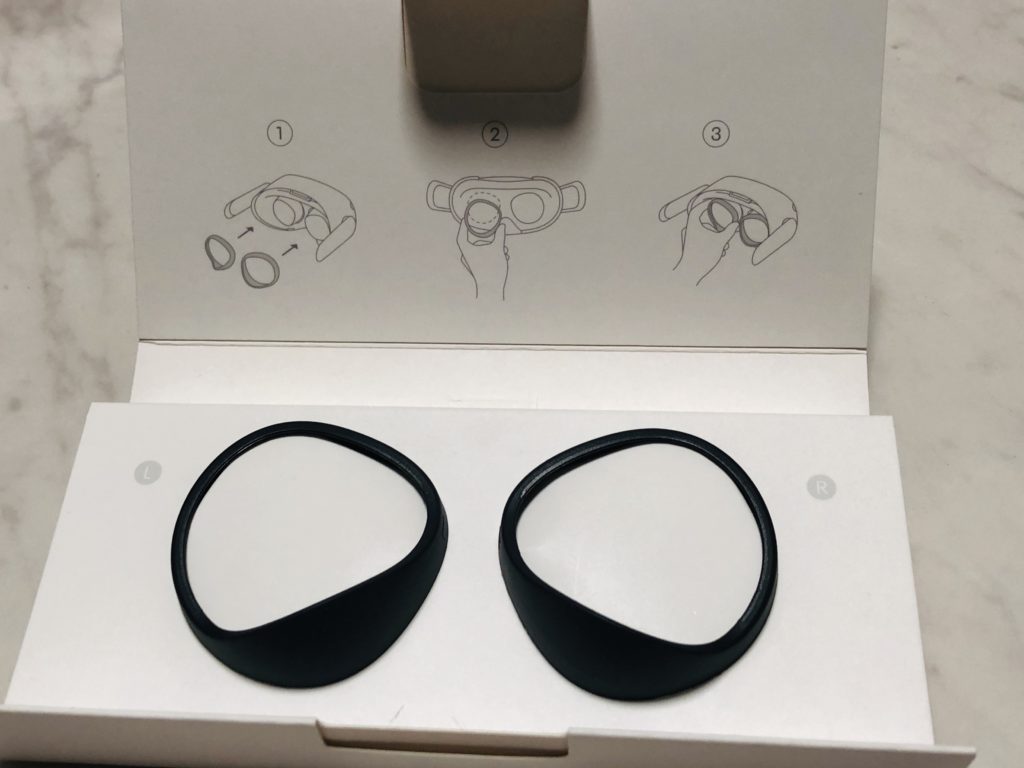
次に同梱の遮光ブロッカーをレンズにはめ込む形で取り付ければ完成です。目の周りの光が遮断されて没入感がアップします。
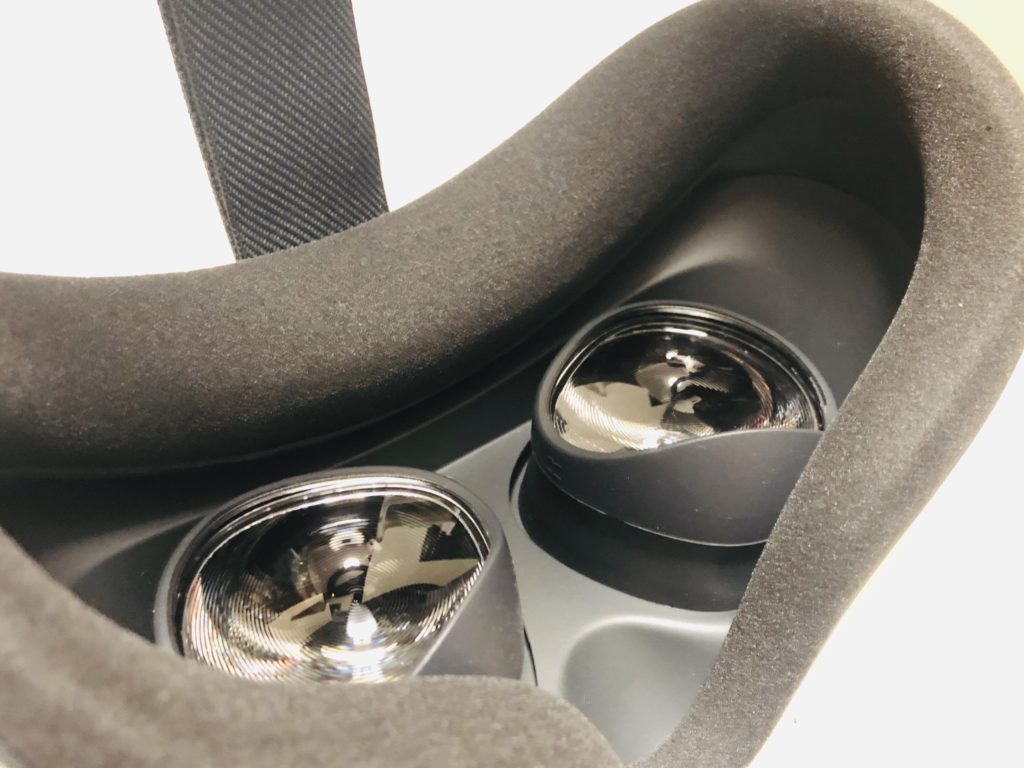
このように少し下側が出っ張っているため下からの光を遮断してくれます。
Eliteストラップの取付方法
前機に慣れていた方はQuest2のバンドだと物足りないと感じることでしょう。私もそうでした。装着もしづらく、ゴムバンドが捻れてしまうことがありました。
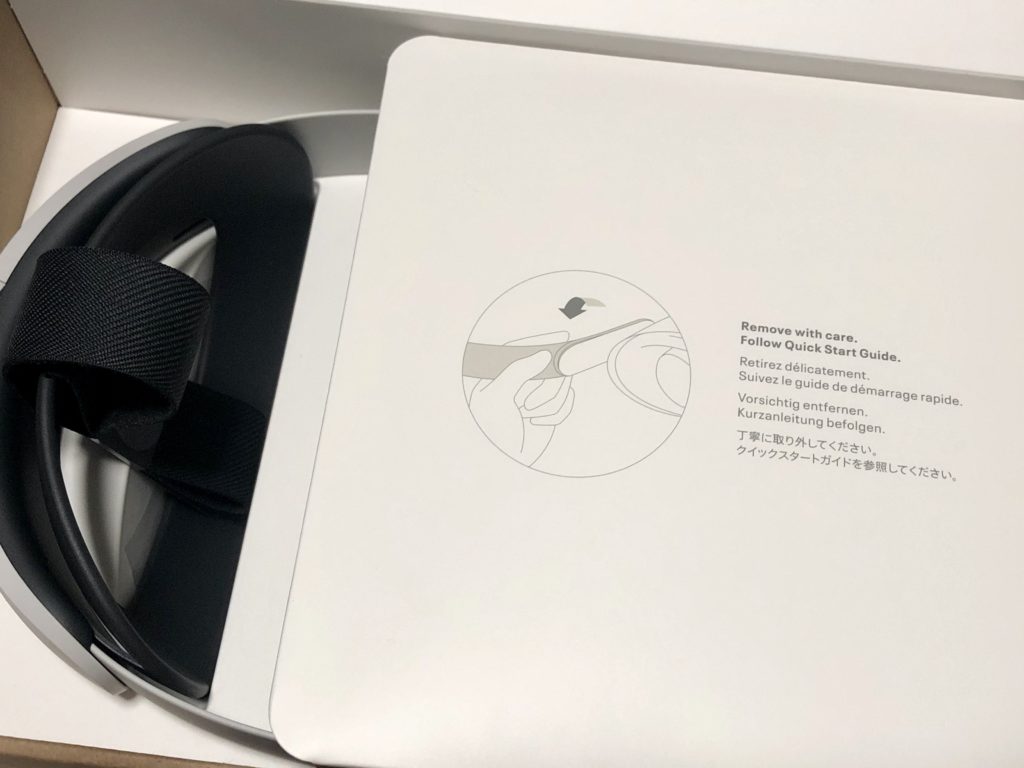
取り付けは説明書がありますが少しわかりづらい印象でした。特にフレームが全て外れる訳ではないので無理やり外そうとして破損しないように気をつけてください。
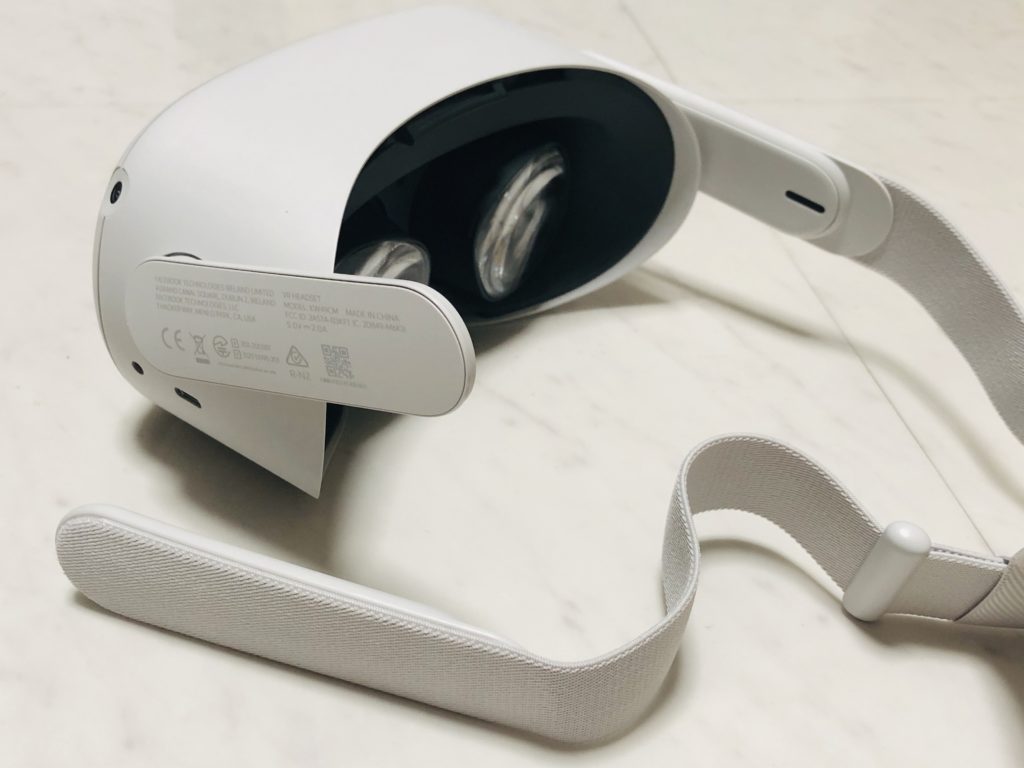
最初に付いていたゴムバンドを外してEliteストラップを取り付けます。付け替えてみると見た目も良くなりました。

装着してみると後頭部の位置が固定されます。重量は当然ながら若干重くなるのですが、安定性が増す分、体感としては軽く感じました。そして特に優秀だと感じたのは後ろに付いたサイズ調整のダイヤルです。
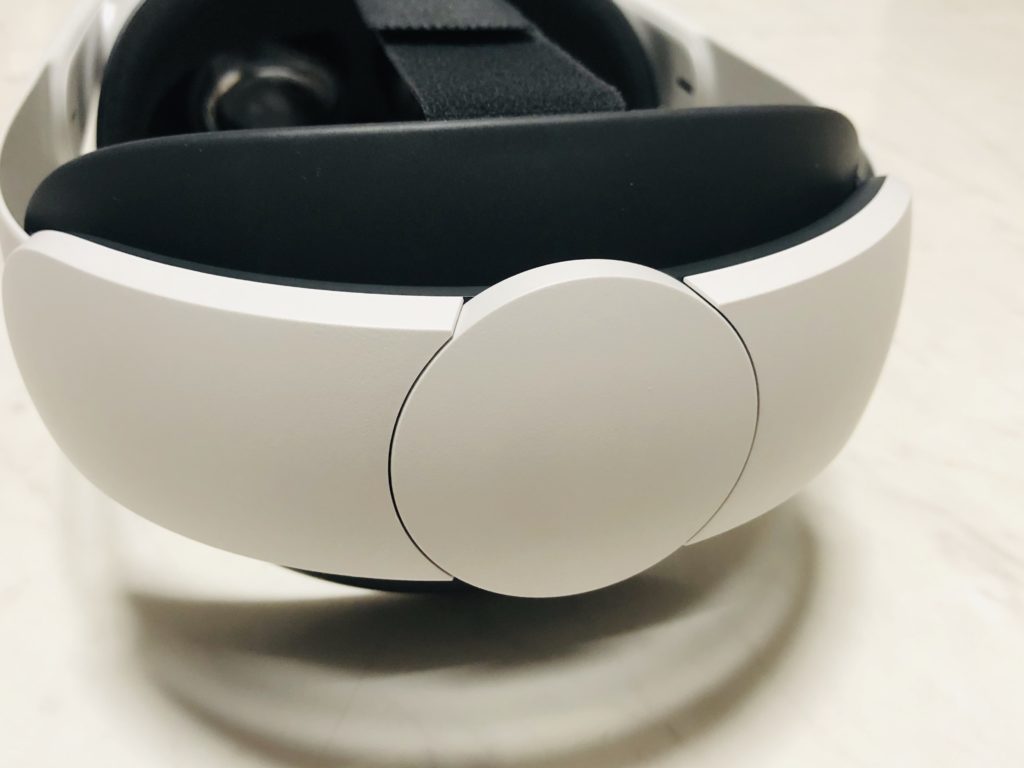
ダイヤルを左に回せば広がり、右に回せば閉まっていきます。片手でサイズ調整ができるようになり、かなり便利になりました。なにより装着までのスピードが全く違います。スピーディーにベストな位置に固定することができるのでストレスが改善されました。
実際にいくつかゲームをしてみましたが、ヘッドセットがズレることもなく安定性も抜群です。重心もバランス良くなったため、初期のものより頭が痛くなることもなくなり、長時間のプレイも耐えられるようになりました。
もちろん、使用感や効果は個人差があるかと思います。今回は同時に購入して交換しましたので、取付作業も効率よくできました。アクセサリーとしては決して安い買い物ではありませんが、VRの世界の没入感は大幅に向上します。初代からパワーアップしたオキュラスクエスト2で新しいVRの世界へ出かけましょう!
追記
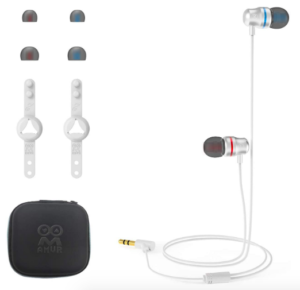
今年になって専用イヤホンも購入してみた。色々調べた結果これが良かった。
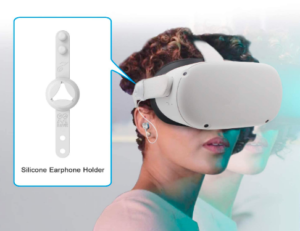
使ってみて音質は問題なし。左右で色分けされているのでわかりやすく、サイズ別のキャップも同梱されている。オキュラスに特化したアイテムのため、線が短くプレイ中に首に当たってイライラすることもなかった。特にバンド部分に取り付けるホルダーが便利で、片付ける際にイヤホンを差し込むだけで済むのが快適でした!