カテゴリー: Mac&iPhone

  • 【不要なアプリを削除】Macの空き容量を増やす方法!

    【不要なアプリを削除】Macの空き容量を増やす方法!

    年末に大掃除をしましたが、何か忘れていませんか?そう、パソコン内の大掃除です。空き容量がないとOSのアップデートすら出来ません。容量不足は不用なアプリと削除しても実は残っている関連ファイルが原因です!

    この不要なアプリの関連ファイルを簡単に削除する方法をご紹介します。使用するのは「App Cleaner」という無料アプリです。

    AppCleanerの使い方
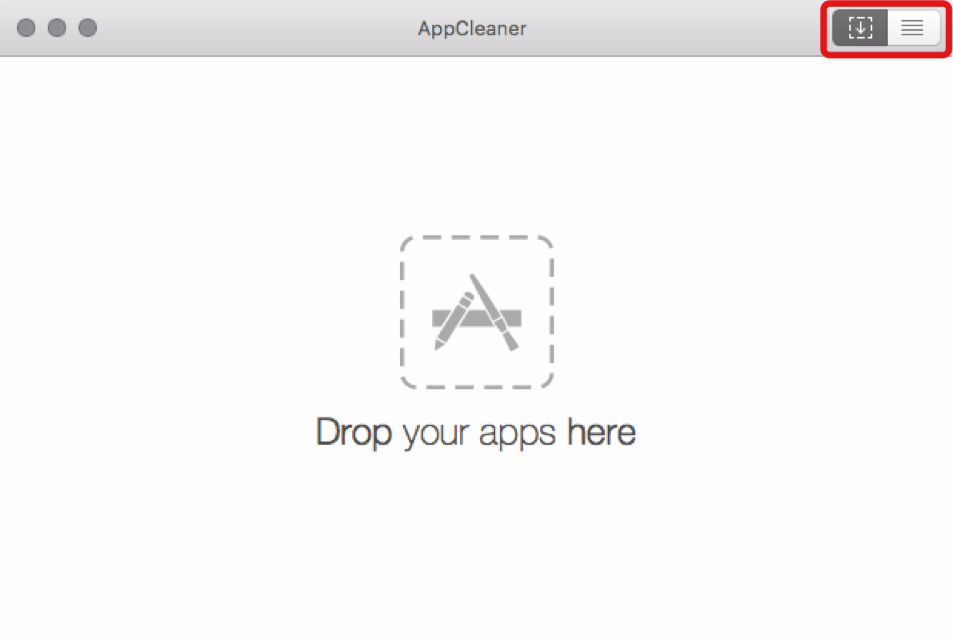
    使い方は至って簡単。まずは「AppCleaner」を起動させます。次にウィンドウ内に削除したいアプリをドラッグ&ドロップをするだけです。そうすれば、アプリ本体以外の関連するファイルもリストアップされますので確認の上、合わせて削除しましょう。

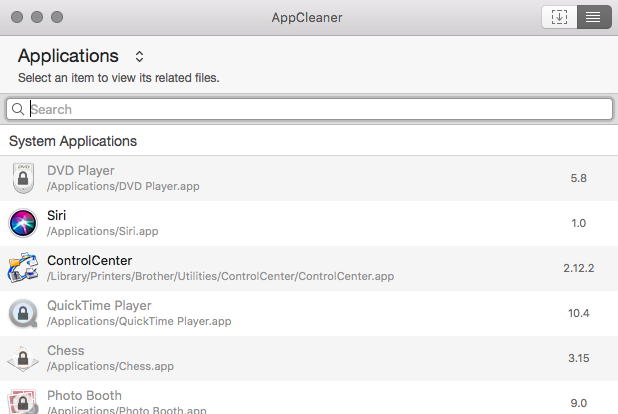
    また、右上のタブを選択するとインストールしているアプリのリストが表示されますのでここから選択して削除することも出来ます。アプリだけでなく、ウィジェット、プラグインを表示させることも可能。


    『SmartDelete』機能でもっと便利に!

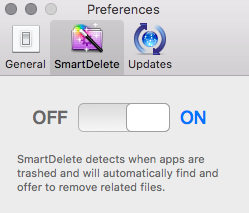
    AppCleanerに搭載された機能『SmartDelete』を有効にしてもっと便利に活用しましょう。メニューバーの環境設定から「SmartDelete」タブを選択してONにしておけば、不要なアプリをゴミ箱にドラック&ドロップした際に自動的に関連ファイルを検索して一緒に削除することが出来る様になります。
    このアプリは簡単操作でアンインストールが出来て、空き容量の確保にとても便利ですので是非ご活用ください!

  • iPhoneの充電がなくなってしまう不具合を改善する魔法

    iPhoneの充電がなくなってしまう不具合を改善する魔法

    先日、充電80%以上だったはずのiPhoneが仕事終わって、充電の数値を見てみるとなんと20%になっていました!

    もちろん、アプリは何も起動させていないです。節電のために極力は各アプリの通知を減らしていますし、ネットで調べたら分かるような基本的な改善は全て試し終えたあとでの話です。
    バッテリーの消耗についても、半年前に不具合があり、iPhoneを本体ごと取り替えてもらったばかり。

    考えられる原因は恐らく、車で充電することが多いのと正規のケーブルではなく100均の物を使用していることでしょうね。充電の表示の数値と実際のバッテリーに誤差が生じるのは非常に不便です。
    そこで、色々調べた末にある方法に到達しましたのでご紹介します!

    iPhone充電の不具合を改善する魔法

    1.iPhoneの充電を使い切る(ゲームや動画などで電源が切れるまで使ってください)
    2.充電が切れた状態で3時間ほど放置して放電させます。
    3.通常通り充電をします。(できれば正規品のケーブルで)
    これだけで改善されます!

    もちろん、個々で原因や状態は違うので、これを試しても治らない方はお近くのApple Storeにご相談ください。