投稿者: osamurai-chan

  • 【バンドリRoselia LIVE】ライブビューイング観戦の心得

    【バンドリRoselia LIVE】ライブビューイング観戦の心得

    今回は番外編。初めてのライブビューイング観戦時の心得を書きました。

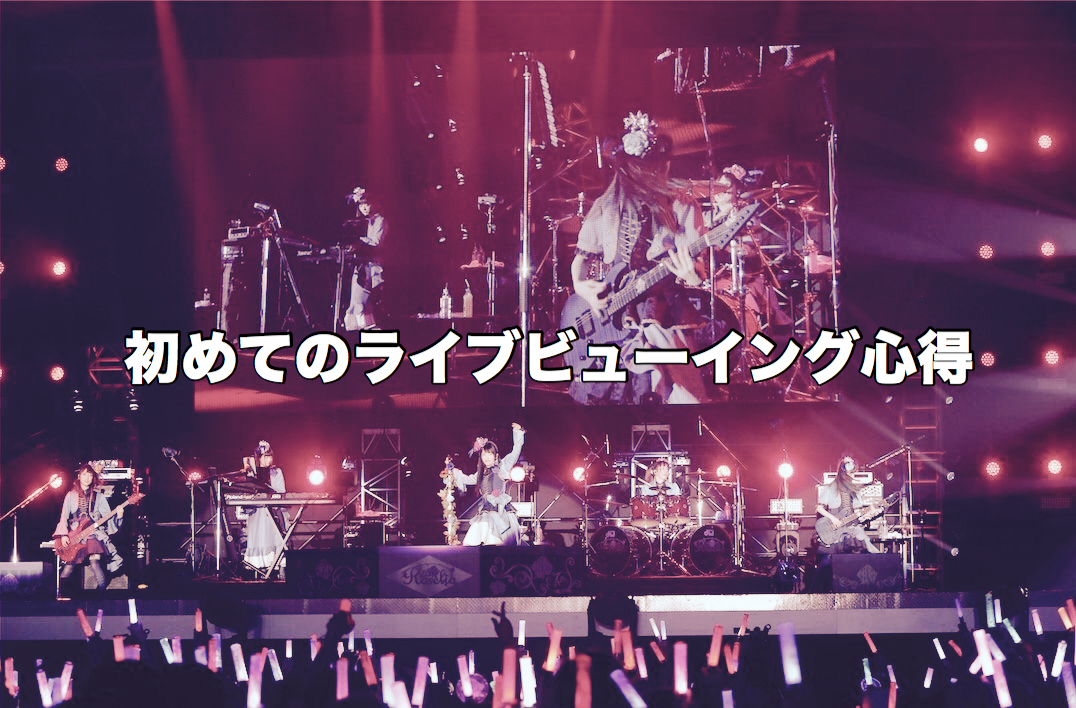
    私の大好きなバンド『Roselia』の2回目のライブビューイングに行ってきました。
    2回目ということで準備万全でしたので思いっきり楽しむことが出来ました!
    でも、初めて行ったときは色々不安なことだらけでした…。

    そもそも、ライブビューイングとは?

    チケットが売り切れで見に行けない、ライブや会場まで遠くて参加出来ない、そんな方のために近くの映画館でリアルタイムで観ることが出来る新しいエンターテイメントが『ライブビューイング』です。ここ最近では利用するバンドも増えてきましたね。映画館ならではの音響と大画面で迫力あるライブを体感することができます。

    初めて行ったライブビューイングも今回同様『Roselia(ロゼリア)』でした。
    ちなみにロゼリアとは『BanG Dream!』に登場するロックバンドでそれを演じる声優によるガールズバンドです。スマホゲーム『ガルパ』も大人気です。

    ライブビューイングって立ち見?

    まず、チケットを購入すると映画館同様座席が決まっています。事前に映画館サイトで座席の位置を確認しておくといいですね。
    ファンクラブなど先行予約で購入した方は真ん中から後方にいるように思えます。一般販売は前の方になる可能性があります。映画同様で前過ぎると映画館によっては常に見上げる態勢になるため少し辛いかも知れません。

    ライブが始まるまでは皆さん座っていますが、いざ曲が掛かると立ち始めます。ただし、座ったまま見ている人もちらほら見えます。そのときの自分の周りのノリに合わせるのが正解です。1人だけ座っていると結構目立ちます。また中央付近は大体の人が立つので座ったままだとスクリーンがほぼ見えなくなります。そんなときは恥ずかしがらずに立ちましょう!

    何を持っていけば良いの?

    普通にライブに行くのと同じ感覚で大丈夫です。ただし、映画館ですので冷暖房が効いていたりするかと思うので、脱ぎ着がしやすい格好がオススメです。また、見に行くライブにもよりますが、ペンライト持参の方はかなり多いので事前にライブグッズを入手しておいた方が良いですね!
    映画館でも一部のライブグッズ販売がありますが、数量が少ないのでかなり早く行かないとほぼ売り切れになるかと思います。
    喉も乾くと思いますので水分補給もできるようにしましょう。ペットボトルを購入してくる方もいますが、映画館によっては持ち込み禁止のところも多いので、ルールに従って館内の売店をご利用ください。

    でも、結局は中継見るだけでしょ?

    はい、そうです。中継を見るだけです。

    でも、ナメたらいけません!

    私も初めてのときは映画を見るような感じで行きましたが、実際始まるとライブ会場にいるような雰囲気になります。正直、高いライブチケットで後ろの方の座席で遠くからスクリーンを見るくらいなら、半額で買えるライブビューイングで大迫力の画面を見た方がお得な気がします。
    アーティストによって演出は違うと思いますが、ロゼリアの場合は講演直前にライブビューイングだけの映像があったり、ライブ中も「ライブビューイング会場盛り上がってる〜!?」と煽ってくれるので、現地会場との一体感も生まれます。

    今まで映画館で見てもなぁと躊躇していた方もぜひ1度、この不思議な空間を体感しに行ってください!

  • 悲報!吉野家の新豚丼はつゆだく不可。肝心のお味は???【2021年復刻決定!】

    悲報!吉野家の新豚丼はつゆだく不可。肝心のお味は???【2021年復刻決定!】

    自宅から徒歩1分のところに吉野家があります。週何回かは食べに行くのですが、基本はいつも豚丼。牛丼より安いからではなく、味として豚丼の方が好みなんですよね。

    しかし、そんな豚丼生活に突然終止符が訪れることになろうとは…

    豚丼リニューアルのお知らせ!?
    美味しくなったのならまぁ良いかと軽い気持ちで考えていました…。

    いざ、実食!!

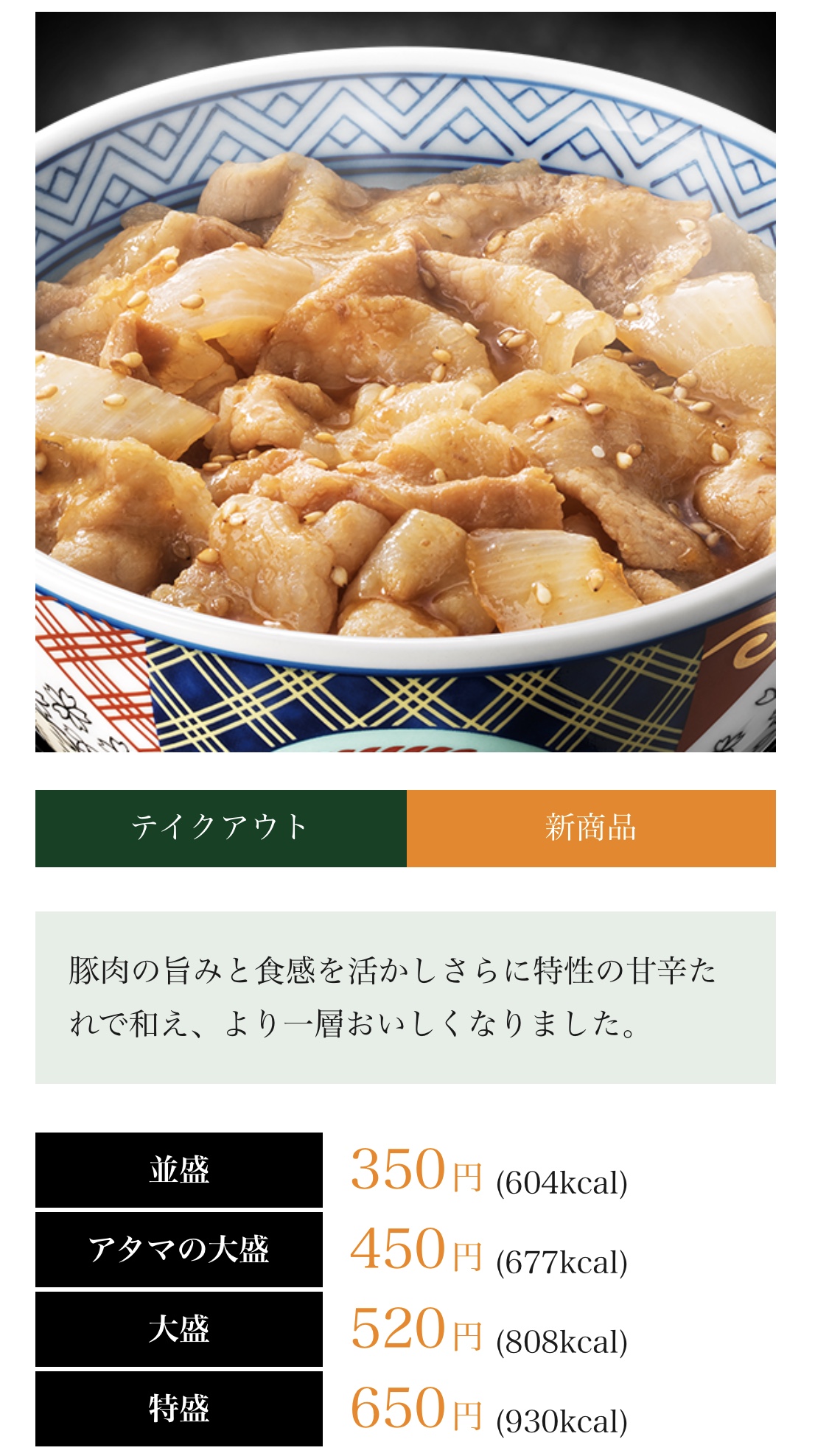
    並盛350円…20円の値上げかと思いながら『大盛つゆだく』を注文!
    すると、しばらくしてバイトの子がやってきて「こちらの商品つゆだくが出来ないです…」
    つゆだくはもちろんネギ抜き(自分はしないが)も出来ない仕様のようです。残念!

    そして、肝心のお味についてですが…ん?今までの豚丼とは全く別物でした…。
    美味しくないということではないのですが、今までのあっさりした味ではなく、期間限定メニューにあった豚スタミナ丼のような濃いめの味。甘辛く焼肉のタレのような感じになってしまいました。

    値上げするための口実として味も変えてしまった印象ですね。世間では「もう豚丼は食べないと」いう意見も多く出ているようです。皆んなで訴えかけたら旧豚丼に戻してもらえないかな…。


    2021年1月復刻!

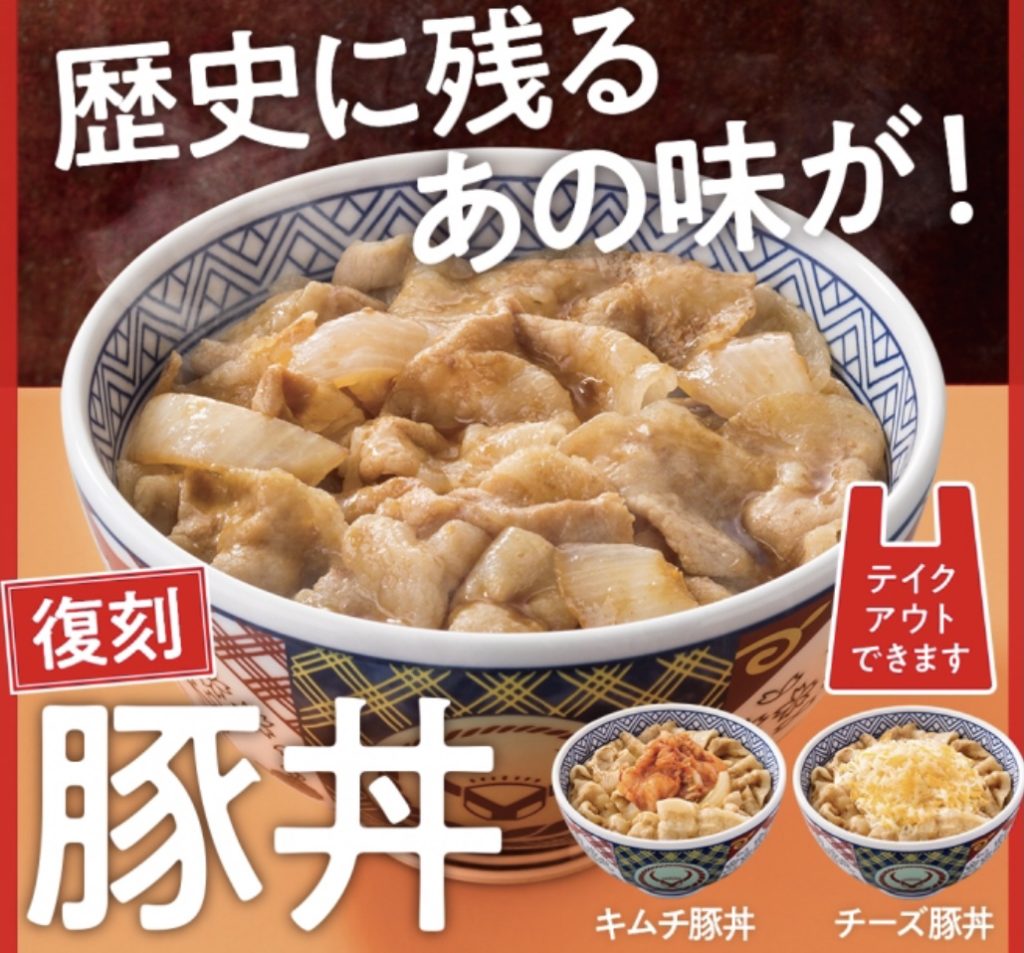
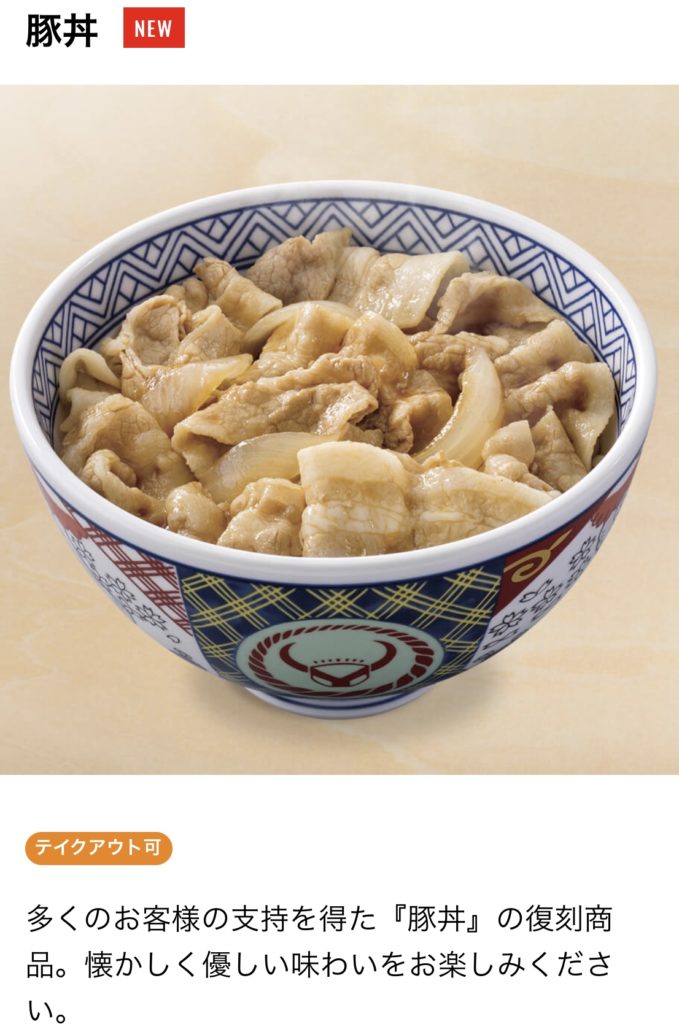
    味が変わって残念に思っていたのは私だけではなかったようで、2021年1月遂に復刻が決まりました!!

    あの頃の豚丼が好きだった方は吉野家から足が遠のいていたかと思いますが、復刻豚丼を是非食べに行きましょう!!


  • 【不要なアプリを削除】Macの空き容量を増やす方法!

    【不要なアプリを削除】Macの空き容量を増やす方法!

    年末に大掃除をしましたが、何か忘れていませんか?そう、パソコン内の大掃除です。空き容量がないとOSのアップデートすら出来ません。容量不足は不用なアプリと削除しても実は残っている関連ファイルが原因です!

    この不要なアプリの関連ファイルを簡単に削除する方法をご紹介します。使用するのは「App Cleaner」という無料アプリです。

    AppCleanerの使い方

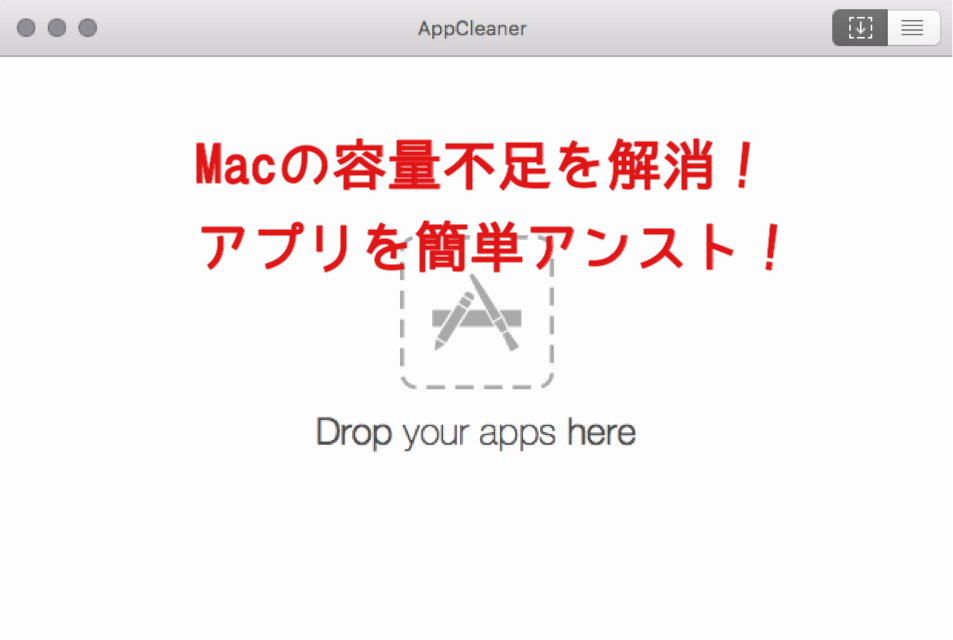
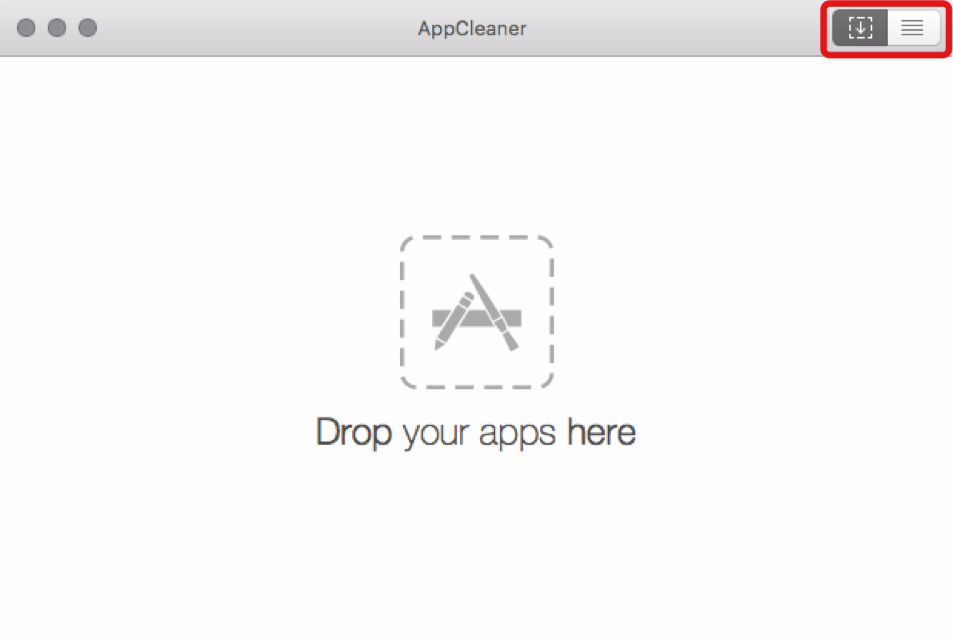
    使い方は至って簡単。まずは「AppCleaner」を起動させます。次にウィンドウ内に削除したいアプリをドラッグ&ドロップをするだけです。そうすれば、アプリ本体以外の関連するファイルもリストアップされますので確認の上、合わせて削除しましょう。

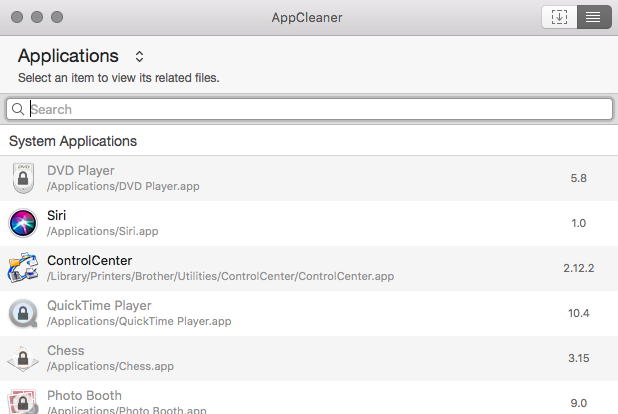
    また、右上のタブを選択するとインストールしているアプリのリストが表示されますのでここから選択して削除することも出来ます。アプリだけでなく、ウィジェット、プラグインを表示させることも可能。


    『SmartDelete』機能でもっと便利に!

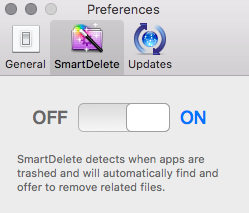
    AppCleanerに搭載された機能『SmartDelete』を有効にしてもっと便利に活用しましょう。メニューバーの環境設定から「SmartDelete」タブを選択してONにしておけば、不要なアプリをゴミ箱にドラック&ドロップした際に自動的に関連ファイルを検索して一緒に削除することが出来る様になります。

    このアプリは簡単操作でアンインストールが出来て、空き容量の確保にとても便利ですので是非ご活用ください!

  • Binanceへの送金が反映されないときの対処法

    Binanceへの送金が反映されないときの対処法

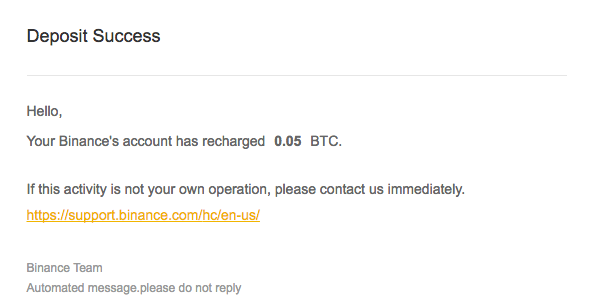
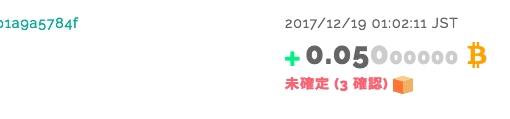
    暴落が来るのを見越して買い増しの資金としてBinanceに0.05BTCを送金したのですが、12月19日1:00頃に送金手続きをしたのに24日の今朝でも入金がされません…。
    トランダクションを調べると「未確定」のまま。いまビットコインが詰まっているとは聞いていますが、このまま入金されないのでは?と不安になりましたので、Binanceのサポートに連絡してみました。午後にメールして、夜には以下のような返信がありました。

    「いまやってるよ」とのことです。
    すると、1分経たないうちに確認中へと動き始めました。言えばすぐに動くのですね笑


    Binanceサポートへの連絡の方法


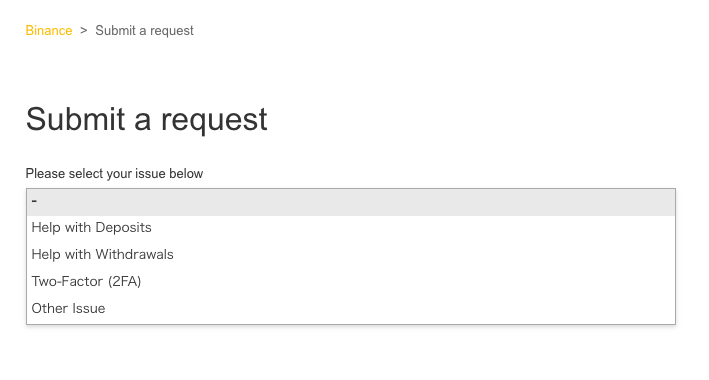
    Binanceサポートへの連絡方法はメニューの「サポートセンター」から「Submit a request」にアクセス。すると、下記のフォーマットがありますので入金については「Help with Deposits」を選択して、あとは英語で入力するだけです。

    お姫ちゃん
    「Transaction ID」は送金元の取引所で確認可能よ。


    まぁ、そもそも処理速度が遅いビットコインで送金したことが間違いなのですが、今は通常よりも更に時間が掛かってしまいます。Binanceへの送金はETHかXRPをオススメします!

  • iPhoneの充電がなくなってしまう不具合を改善する魔法

    iPhoneの充電がなくなってしまう不具合を改善する魔法

    先日、充電80%以上だったはずのiPhoneが仕事終わって、充電の数値を見てみるとなんと20%になっていました!

    もちろん、アプリは何も起動させていないです。節電のために極力は各アプリの通知を減らしていますし、ネットで調べたら分かるような基本的な改善は全て試し終えたあとでの話です。
    バッテリーの消耗についても、半年前に不具合があり、iPhoneを本体ごと取り替えてもらったばかり。

    考えられる原因は恐らく、車で充電することが多いのと正規のケーブルではなく100均の物を使用していることでしょうね。充電の表示の数値と実際のバッテリーに誤差が生じるのは非常に不便です。
    そこで、色々調べた末にある方法に到達しましたのでご紹介します!

    iPhone充電の不具合を改善する魔法

    1.iPhoneの充電を使い切る(ゲームや動画などで電源が切れるまで使ってください)
    2.充電が切れた状態で3時間ほど放置して放電させます。
    3.通常通り充電をします。(できれば正規品のケーブルで)
    これだけで改善されます!

    もちろん、個々で原因や状態は違うので、これを試しても治らない方はお近くのApple Storeにご相談ください。

  • Simplicityでキャッチフレーズを非表示に

    Simplicityでキャッチフレーズを非表示に

    どうも、お侍ちゃんの中の人です。

    サイトリニューアルして、ヘッダーに画像も入れていい感じに仕上がったつもりが、スマホで見たときにロゴ画像にキャッチフレーズ(ブログの説明文)が重なっているじゃないですか!

    色々、検索して試してみましたが、なかなか上手くできません。

    私が使用しているテーマが『Simplicity』という日本で1番使われているんじゃないかというものです。だからこそ答えがすぐ見つかると思ったのですが、苦戦しました。


    しかし、遂に出来ました!!

    しかも、意外とあっさりと笑

    header.phpを弄っておりました…。
    style.cssでしないといけなかったのですね…。


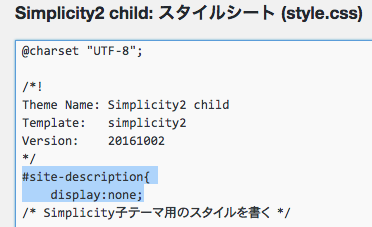
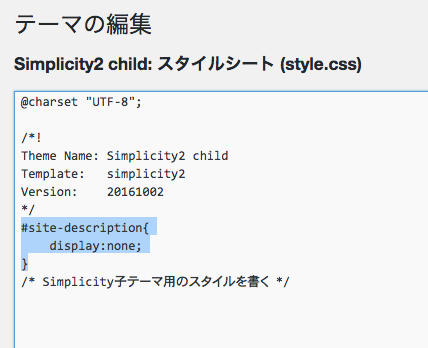
    管理メニュー ⇒ テーマの編集

    style.cssに

    #site-description{
        display:none;
    }
    を追加するだけ。


    上記画像のように入力するだけでOK!
    ちょっとしたことですが、知識のない素人には大変ですね。
    恐らく他に方法はあるのでしょうが、私にはこれが限界…。
  • WordPressはじめるならエックスサーバーでござる

    WordPressはじめるならエックスサーバーでござる

    どうも、お侍ちゃんの中の人です。

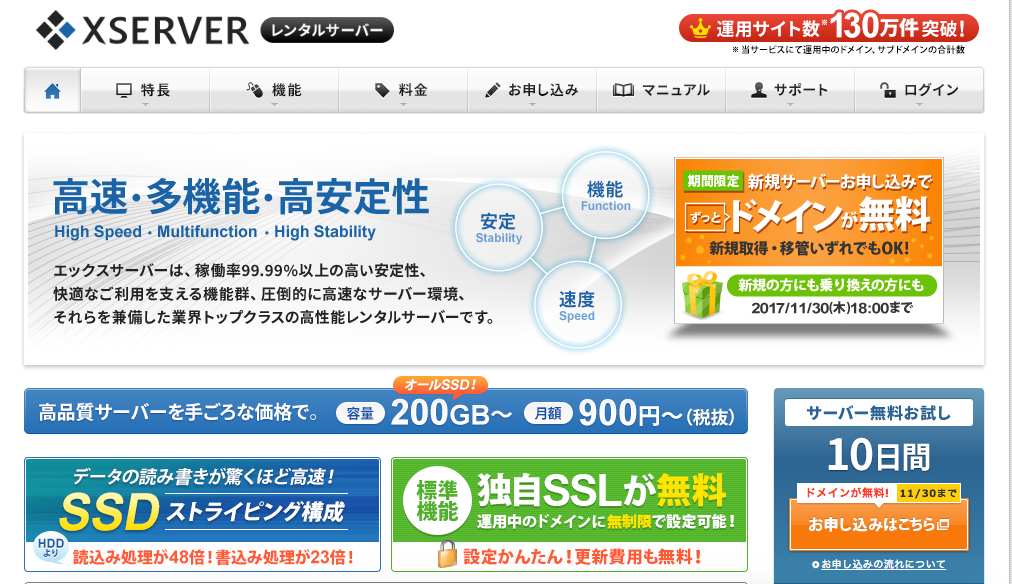
    今日は仮想通貨ではなくて、WordPressとレンタルサーバーの話。専門知識が全くない私でも悪戦苦闘しながら、このブログを完成することができました。ただ、色々大きな失敗をしてしまったので、皆さんにはそうなってもらわないように気をつけて欲しいと思い、この記事を投稿しますね。

    流れとしては、まず最初に色々な方のブログを見ました。そして、WordPress+エックスサーバーの組み合わせが鉄板と学ぶ。とりあえず、WordPressを購入しました。んっ、購入?と知識がある方はお気づきでしょうが、これが最大のしくじりです。あとで詳しく書きます…。

    次はレンタルサーバー。でも、人とは違う個性を出しても良いかなと他のレンタルサーバーを見ることに。そして、エックスサーバーより、MixHostの方が安いし、高速だというし、よく見えてきたので30日間無料プランで契約しました。これが第2のしくじりです…。

    そして、ある程度まで作り上げてあとはgoogleアドセンスの設定だけ思ったところで…

    「あれ?イジれないぞ?」

    無料プランならまだしも、最初から有料プランにしたのになぜだ…。
    そう!インストールしたのは『WordPress.com』だったのです。
    そもそも、ブロガーたちが言うWordpressとは『WordPress.org』のことを指すのです。
    しかし、私のような素人にも優しい記事は少なく、そこにはこんな初歩的なことは書かれていなかったのです…。

    「あっ、さっきクレジットカードで支払い済ませてしまった!」
    そう、すでにプラン契約にしてしまっていました。そもそも、WordPress自体は無料で出来ると調べたはずが、なぜ私は迷いなく購入してしまったのでしょうか笑
    すぐに解約について調べてみると48時間以内は返金できるとのこと。無事に手続き完了しました。

    ちなみに「.com」の方は、サーバーの費用を払ったり、サーバー管理をする必要はないということ。簡単にいうとほぼ自由はきかない初心者専用だったのです。ややこしいわ!

    (さらに…)