ブログ

  • 【AGA治療実録】ハゲ、薄毛にもう悩まない!4ヶ月で改善!!

    【AGA治療実録】ハゲ、薄毛にもう悩まない!4ヶ月で改善!!

    4ヶ月で変わりました!

    40代男性の実録を画像付きでご紹介します。
    頭頂部の薄毛に30代後半から悩んできましたが、治療費などを考えるとなかなか一歩を踏み出せずにいました。しかし、日に日に頭皮が目立つようになってきて外出時には帽子は欠かせなくなりました。このままではマズイといくつかのAGA治療のサイトを調べてオンライン診療が可能で比較的金額が良心的だったクリフォア(CLINIC FOR)を選びました。

    オンライン診療を受診

    アンケートなどを入力して申し込んだあとにビデオ通話でオンライン診療を5分程度行ない終了。私が40代ということもあり、いくつか種類がある薬の中でも1番効果がある発毛最強プランを勧められましたが、効果の程を半信半疑だったためお試しで発毛ライトプランを選択しました。
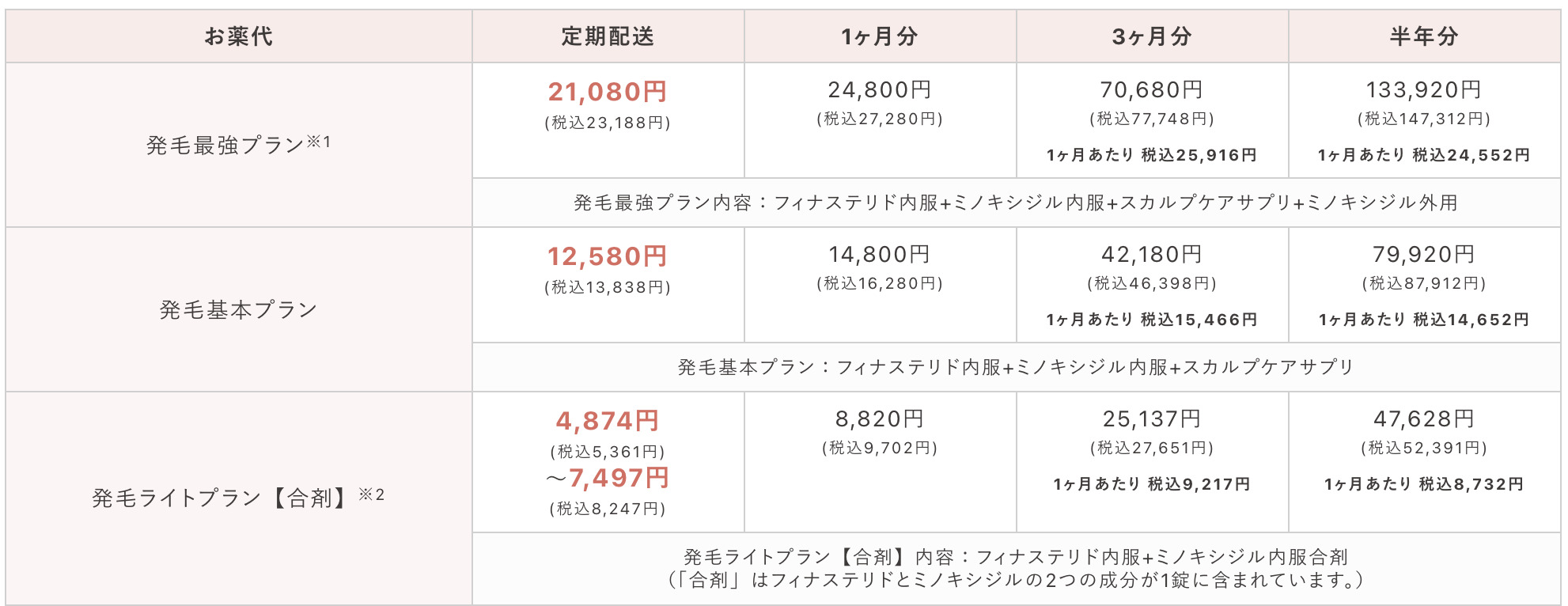
    クーポンを利用することで実際に支払った薬代は1年分をまとめて購入して約33,000円でした。意外と安いと思いませんか?


    クーポンコード『YBOLHFAP』を紹介コード入力欄で使用するとお薬代20%OFF・診察料が無料になりますので是非ご活用ください。

    公式サイト CLINIC FOR


    2週間で効果を実感!

    最初に説明があったのが薬を飲み始めて2〜4週間で生えてきますが、それらはまたすぐに抜けてしまい、その後1〜2ヶ月くらいで生え変わるとのことでした。
    実際にその通りとなったので画像でご確認ください。

    ▼初めて服用した当日。頭皮が目立ちます
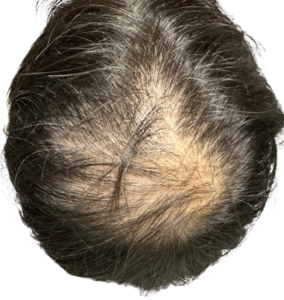
     初めての服用当日


    ▼服用2週間経過で増えてきたことを実感


    ▼1ヶ月経過でまた抜け始め生え変わる期間に突入
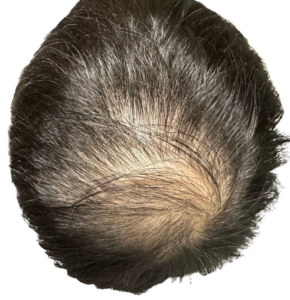
     

    ▼2ヶ月目でまた少しずつ生えきた
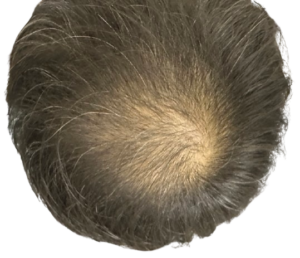
     

    ▼3ヶ月目で頭皮が目立ちづらくなってくる
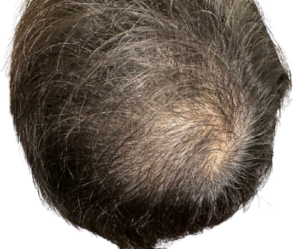
     

    ▼4ヶ月経過する頃にはかなり改善されました
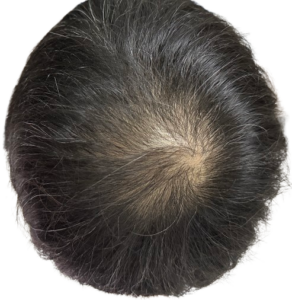
     

    どうでしょうか?改善されたことがハッキリわかりますよね?薬は1年分購入しましたので、今でも飲み続けています。今では人目を気にすることがなくなり、帽子を被らなくても外出することも増えてきました。自意識過剰だったとは思いますが、薄毛に悩むストレスが軽減されたことは見た目はもちろん精神的に変わったことが大きいです。もし、同じお悩みを持つ方はAGA治療をご検討されてはいかがでしょうか?


    クーポンコード入力で特典あり!

    クーポンコード

    『YBOLHFAP』

    こちらのコードを紹介コード入力欄で使用するとお薬代20%OFF・診察料無料クーポンが届きますので是非ご活用ください。

    公式サイト CLINIC FOR
  • 【インボイス制度】登録解除の際は国税庁の「取り消し書」の使用は要注意! 適格請求書発行事業者登録取り下げ書フォーマット 

    【インボイス制度】登録解除の際は国税庁の「取り消し書」の使用は要注意! 適格請求書発行事業者登録取り下げ書フォーマット 

    インボイス実施(2023年10月1日)前なら取り下げは可能

    私は昨年にインボイス登録申請をしましたが、消費税の納付義務が生じるだけでなく、事務処理の負担が掛かることから登録完了はしたけれど「やっぱり取り下げたい」と思い、取り下げ書を提出しました。
    インボイス実施の2023年10月1日前なら取り下げは可能ですので、2023年9月30日までに「取り下げ書」を自身で作成して提出しましょう!

    【要注意!】
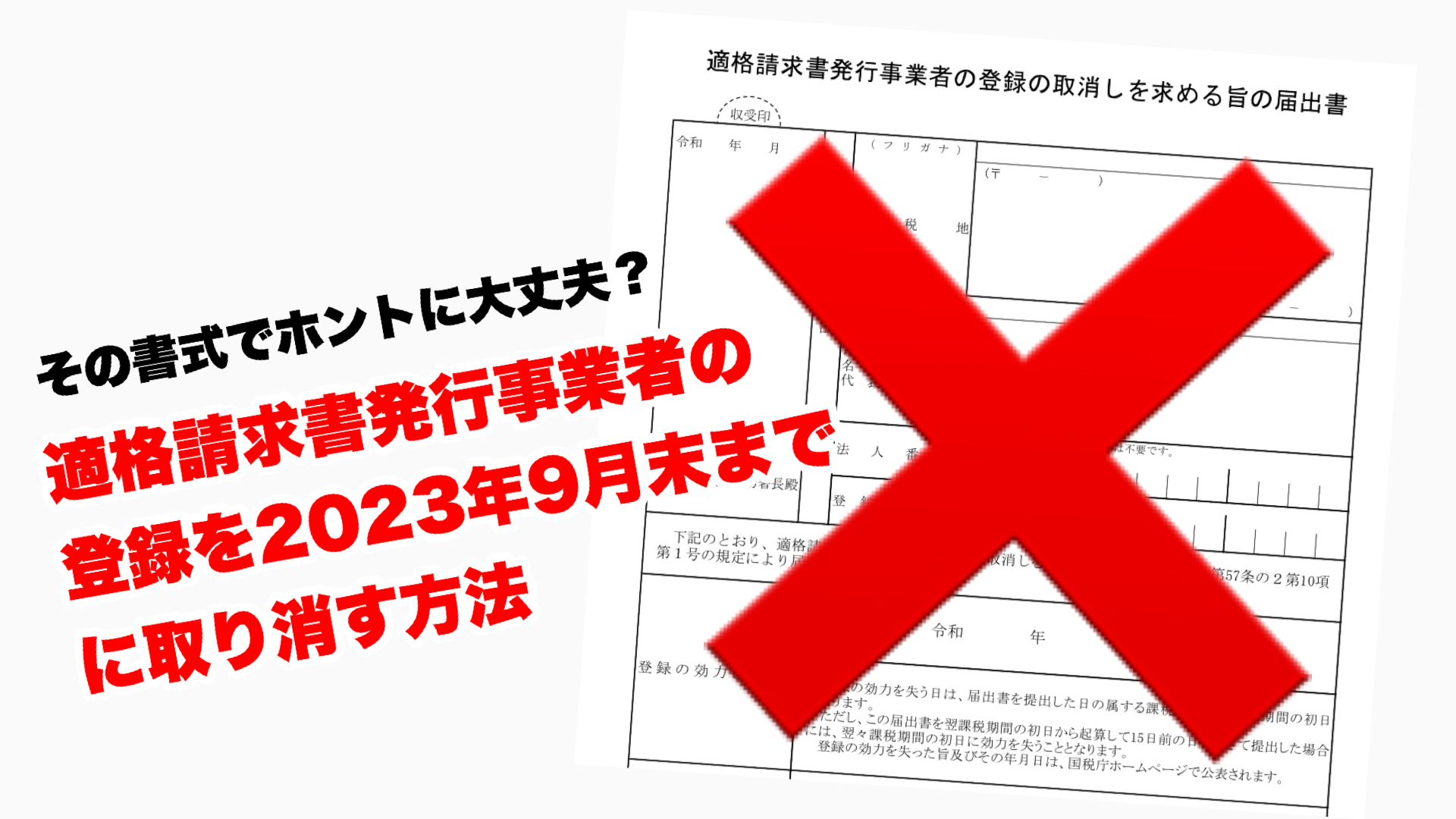
    国税庁のHPにある「適格請求書発行事業者の登録の取消しを求める旨の届出書」(取消し書)は、インボイスが実施された10月以降に課税事業者が登録を取り消す際の書式です。
    こちらを9月末までに提出しても登録が取り消されるのは2024年1月以降となるため、10月から3カ月間の課税期間が発生しますので使用しないようにしてください!

    何を記載して送れば良いの?

    フォーマットはないから自由に書いて良いとは言うけど、一体何を記載すれば良いのか?
    再提出などのミスはしたくないので、インボイス登録センターに電話して聞いたところ、以下の順番で説明を受けました。

    ①登録申請書の提出年月日
    ②取り下げたい申請書の名称
    ③提出時の申請方法
    ④法人名(個人事業主の方は屋号)
    ⑤納税地
    ⑥登録番号
    ⑦取り下げたい旨


    ①登録申請書の提出年月日
    こちらは今回の郵送するものではなく、以前に提出した申請書の提出日です。忘れた方はお手元に届いている適格請求書発行事業者の登録通知書に何日付けで提出したか明記されているのでご確認ください。

    ②取り下げたい申請書の名称
    今回郵送する書面のタイトルです。登録申請書の取り下げ書と書きます。

    ③提出時の申請方法
    書面で提出したか、e-Taxで提出したかを明記します。

    ④法人名
    ここは説明不要かと思います。

    ⑤納税地
    ここも説明は不要ですね。法人でしたら事務所住所などになるかと。

    ⑥登録番号
    法人番号でありません。適格請求書発行事業所の登録通知書に書かれた「T」から始まる番号のことです。

    ⑦取り下げたい旨
    特に具体的な理由は不要。取り下げたいですという文言を記入。


    以上を明記した書面をA4用紙で作成してインボイス登録センターに郵送しましょう。


    フォーマットをプレゼント

    えっ?作るのが面倒くさい?

    そんな人のためにフォーマットをダウンロードできるようにご用意しました。
    ご自由に使用してください。

    適格請求書発行事業者の申請取り下げ書(法人用)

    適格請求書発行事業者の申請取り下げ書(個人事業主用)


    郵送先は地域により異なりますので、下記リンクよりご確認ください。
    各局(所)インボイス登録センターの管轄地域はこちら


    本当にあなたの業種はインボイス制度による不利益は生じるのか?
    取引先はどう動くのか?
    しばらく様子を見るのも1つの手かと思います。

  • YouTubeを収益化しようとしてAdSense重複で申請してしまい積んでしまったときの最後の一手!

    YouTubeを収益化しようとしてAdSense重複で申請してしまい積んでしまったときの最後の一手!


    この記事に辿り着いたということは、もうなす術がないということですね。
    そうです!
    私もあなたと同じ状況になり詰んだ1人です。
    しかし、不認証を受けた翌日には無事に承認を得ることができました。
    私が行なった単純な方法を教えます!

    AdSenseアカウント持っていた事件

    まず、やらかしてしまったことはこれです。
    YouTubeの登録者が1,000名を超え、視聴時間も4,000時間をクリアしてそのまま浮かれて申請画面に飛び「いいえ、既存のアカウントはありません」を選択して新規に手続きを進めてしまいました。これが大きな過ちでした!

    実はかなり昔に作成したアドセンスアカウントを持っていたにも関わらずうっかり「ありません」を選択してしまったのです。

    すでにアカウントがある方は「はい、既存のアカウントがあります」を選択すれば良いだけの話なのです。

    それだけのミスがこの後の悲劇を生むとはこのときは知る由もなかった…。


    まさかの不認証メールが届いた!?

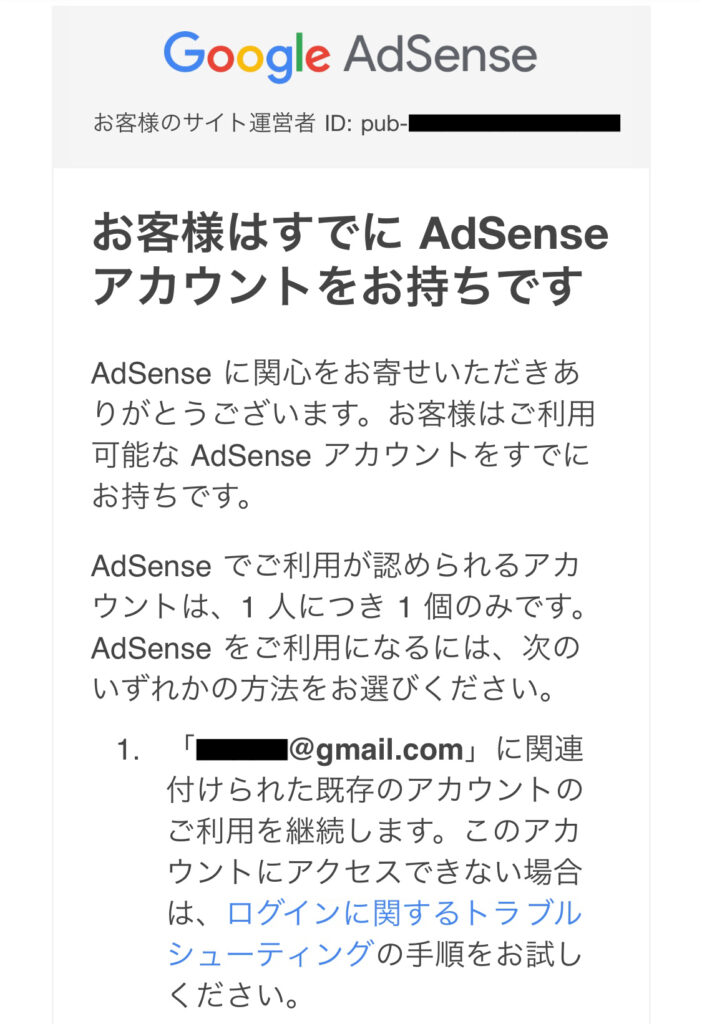
    ステータスが申請中になってワクワクして待っていたら1通のメールが届く。
    そこには…


    えっ!?
    この時点で過去にアカウントを持っていたことに気付きました。

    ↓このような内容のメールも届いているはずです

    でも、焦ることはないなとメールのリンク先から飛んでヘルプページの指示に従って作業するも上手くいかない。
    重複したアドセンスを削除しないと難しいみたいなのでその手続きをしようとするもなぜかできない…。
    色々調べて見ると収益が支払われていない数千円がまだ残っているため削除できないことが判明!

    収益化の申請を取り消そうにもそのようなページは存在しておらず同じ画面がただ繰り返されるばかり…。

    この時点で詰んだことが発覚!

    色々関連記事を調べてもこうなるともうお手上げという記事や具体的な解決策は書かれておらず、YouTubeクリエイターのツイッターにリプライして反応を待つというものが唯一の可能性を感じた方法でした。(いきなりDMは送れないようになっている為)
    ※もし、どうしようもないときはこれも試してみてください。


    これが最後の一手だ!

    しかし、何とか連絡して解決できないかと試してみたのがこれです!

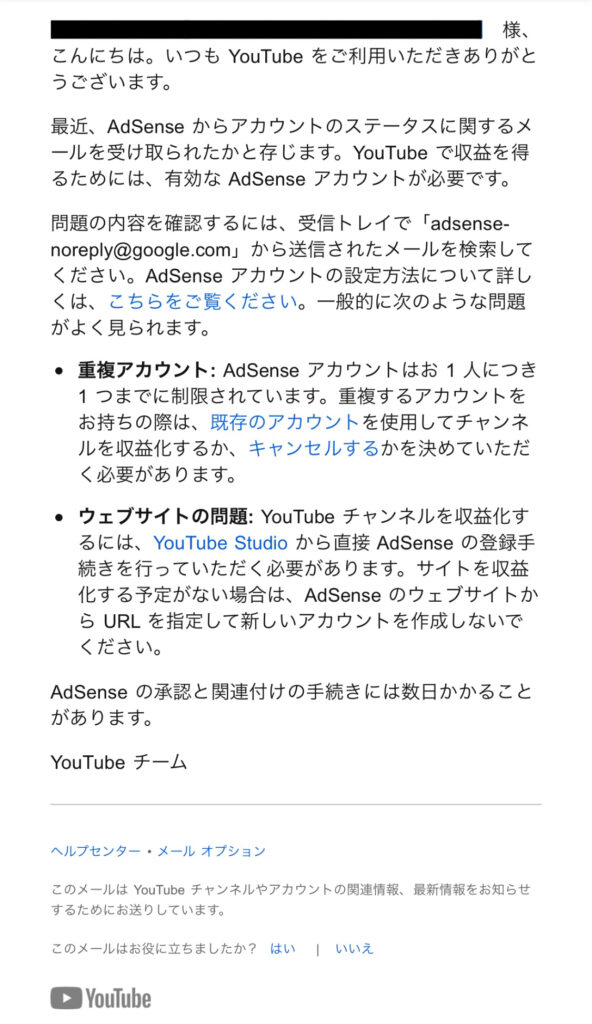
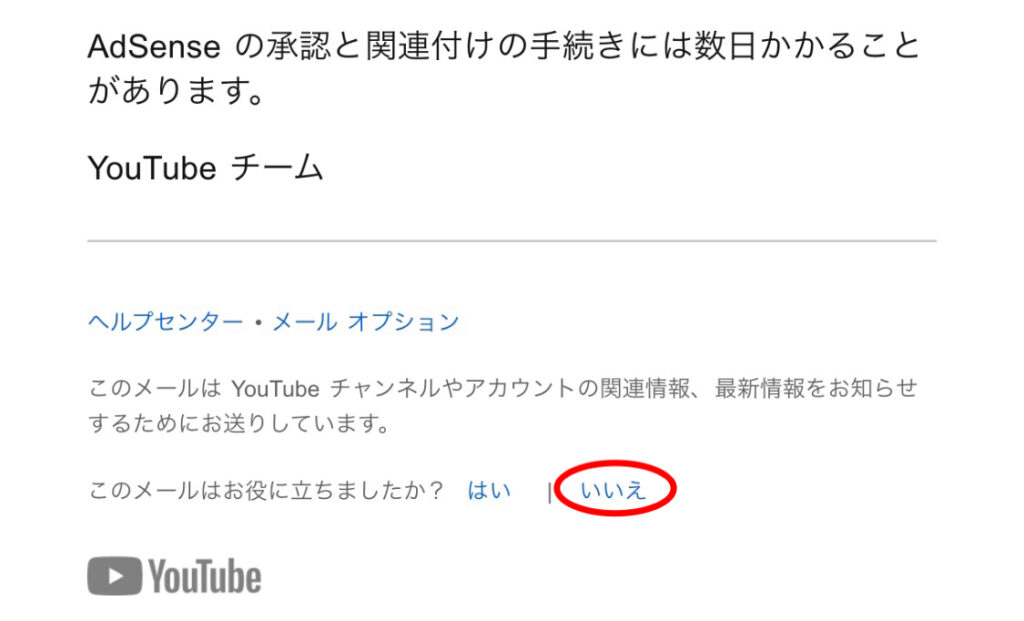
    先程のメールを1番下までいくとこのような文面があります。


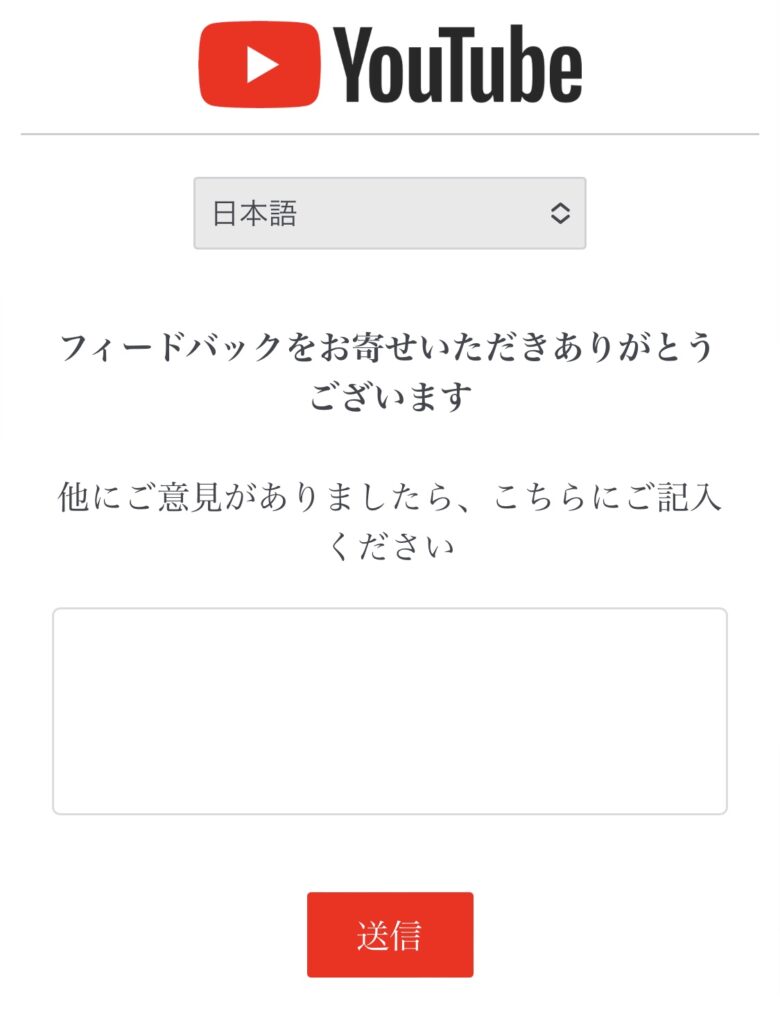
    この「いいえ」を押すことで下記の画面に飛びます。


    このフィードバックに助けてほしい旨を書き込んで送信したのです!

    私の場合はすでに過去に作ったアドセンスアカウントがあるのに重複してしまったこと、そのアカウントを削除しようにも残高があり消せないこと、そのため詰んでしまって進めようがないこと、そして、申請をキャンセル処理していただき、再度新たに申し込みをしたいことを明記しました。

    すると1時間も経たないうちに再度ログインしてみると先程とは違って申請の初期画面に入れるじゃないですか!
    今度は間違えないように「はい、既存のアカウントがあります」を選択して過去に作ったアドセンスを入力して申請完了。
    そして、翌日には「YouTubeパートナープログラムへの参加が承認されました」という完了のメールが届きました!


    今回、過去の事例を探しまくりましたが自分と同じ状況の例が見つからず困ってしまったため記事にして残しておきます。
    もし、私と全く同じ状況になって詰んでしまった方がいましたら上記の方法を試してみてください。
    ※あくまで私が改善できた一例のため、必ず効果があるかは立証できませんのでご了承ください

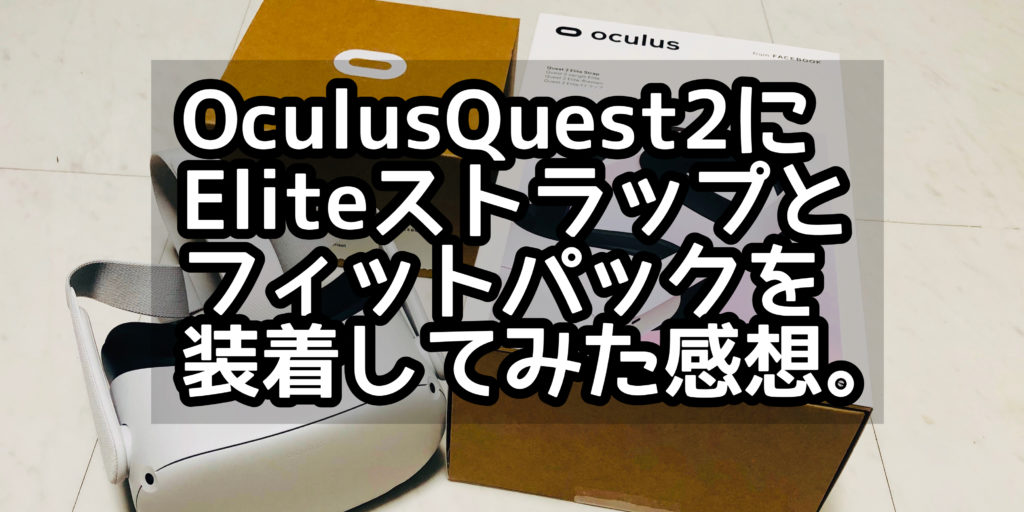
  • 【オキュラスクエスト】OculusQuest2にEliteストラップとフィットパックを装着してみた感想。

    【オキュラスクエスト】OculusQuest2にEliteストラップとフィットパックを装着してみた感想。

    VRヘッドセット新モデル『OculusQuest2』が遂にリリースされました。64GBモデルが37,100円(税込)、256GBモデルが49,200円(税込)と価格を抑えながらもハイクオリティなVRヘッドセットです。
    今回はAmazonはもちろん、家電量販店でも発売されているため、身近なVR機器となりそうです。でも、初代OculusQuestを持っていた方には不満な点がいくつかあります。特にヘッドセットのバンドストラップ部分がセミハード素材から、布のソフトストラップへと変更されました。持ち運びや収納時は便利ですが、大半の方はそのような使い方をあまりしないので、装着のしづらさの方が目立ちます。

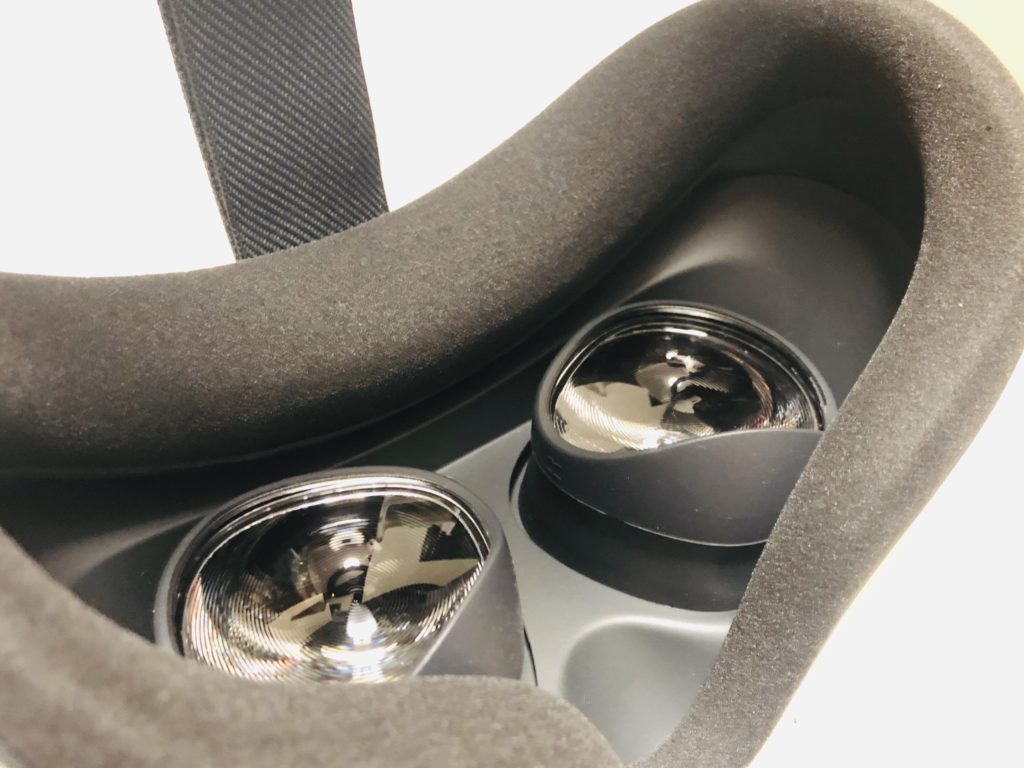
    また、ボクシング、フィットネスなどのスポーツ系やビートセイバーのような動きのあるゲームをするとヘッドセットがズレてくるため、快適にプレーできないという人もいるでしょう。私も今回Quest2に買い換えたのですが、着用感が悪くなったのは明らかです。また、装着していて鼻の隙間から光がかなり入るので気になります。

    そこでオプションで発売されている『Eliteストラップ』と『フィットパック』を購入してみました。装着方法と使用感についてレポートします。

    フィットパックの取付方法


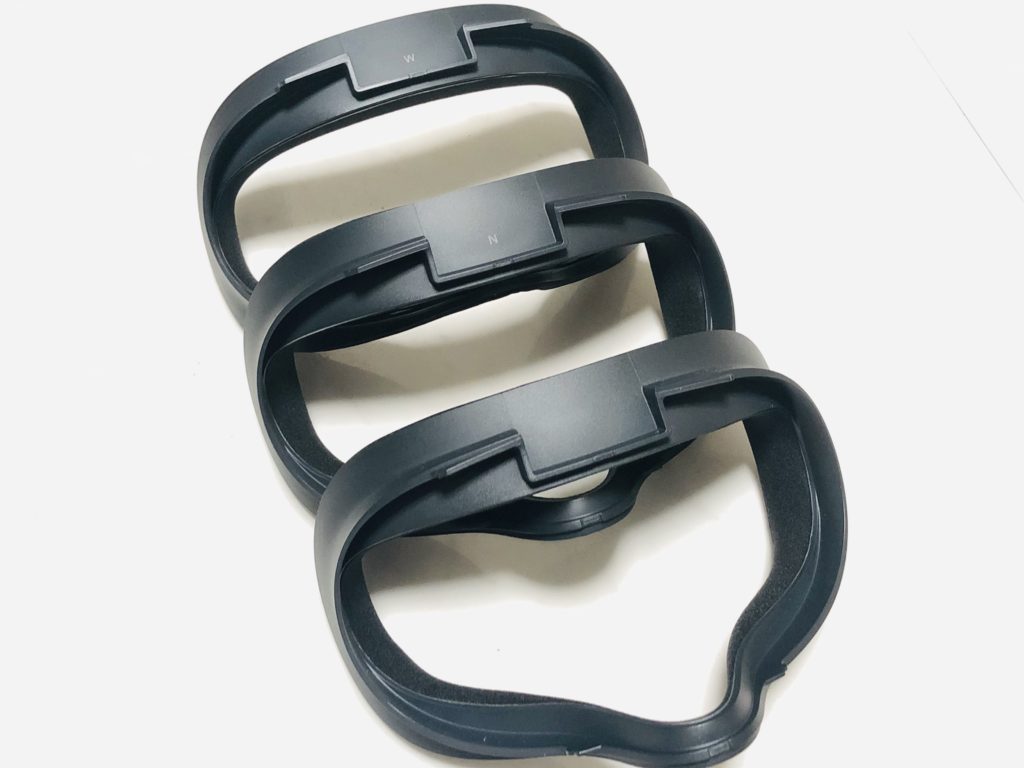
    上からワイド、ノーマル、初期標準タイプ

    接顔部はN(Narrow)とW(Wide)の2種類が入っていましたが、Wの方が自分にはフィットしました。子供や女性はNarrowの方が良いかも知れませんね。素材は標準タイプと同様で通気性の良い布地とウレタンフォームで作られています。

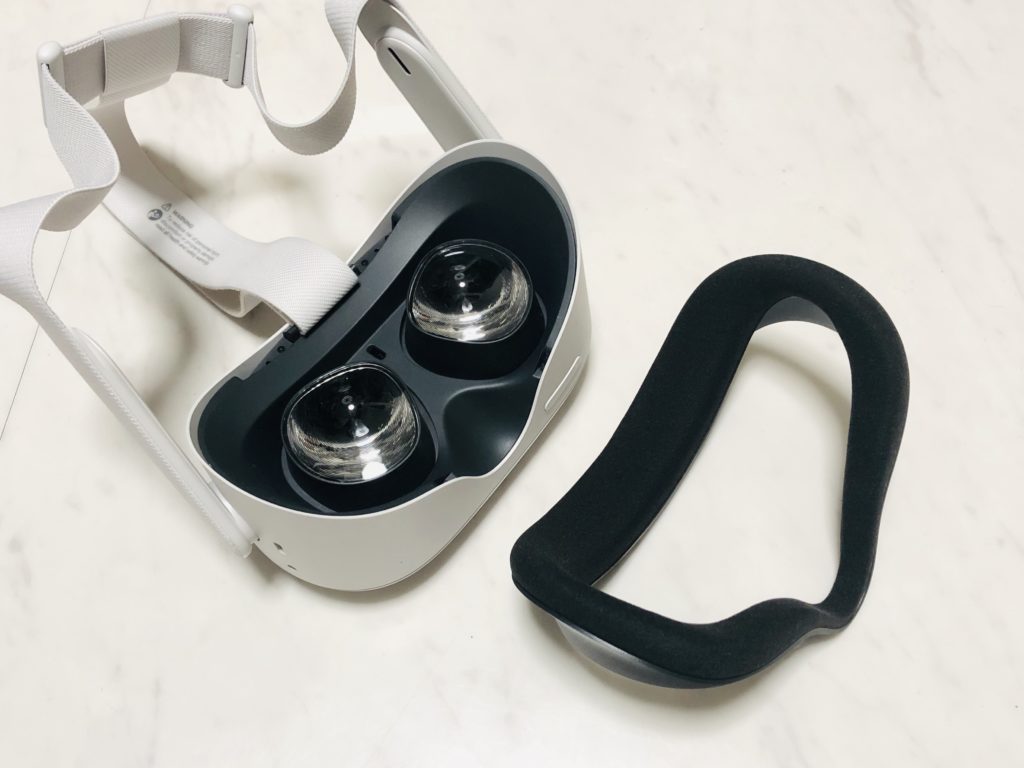
    取り付け方は説明書がありますので迷うことはないかと思いますが、接顔部は両サイドを掴みながら引っ張ると簡単に外せます。取り付けはカチッと音がなるまで押し込みましょう。


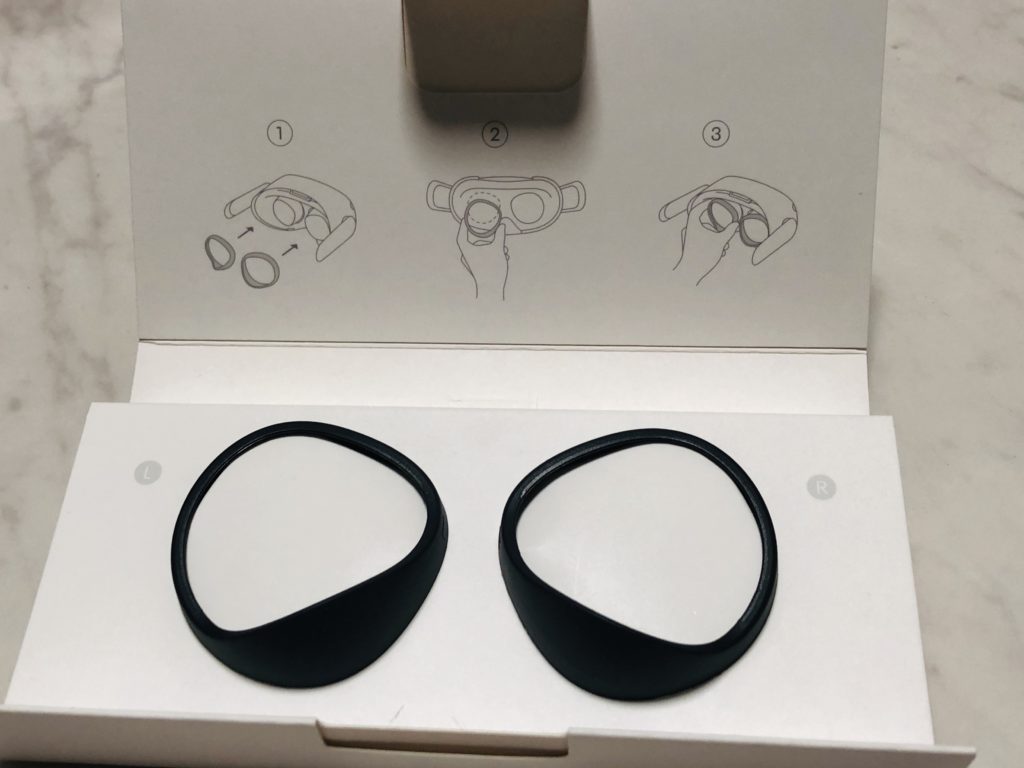
    次に同梱の遮光ブロッカーをレンズにはめ込む形で取り付ければ完成です。目の周りの光が遮断されて没入感がアップします。

    このように少し下側が出っ張っているため下からの光を遮断してくれます。

    Eliteストラップの取付方法

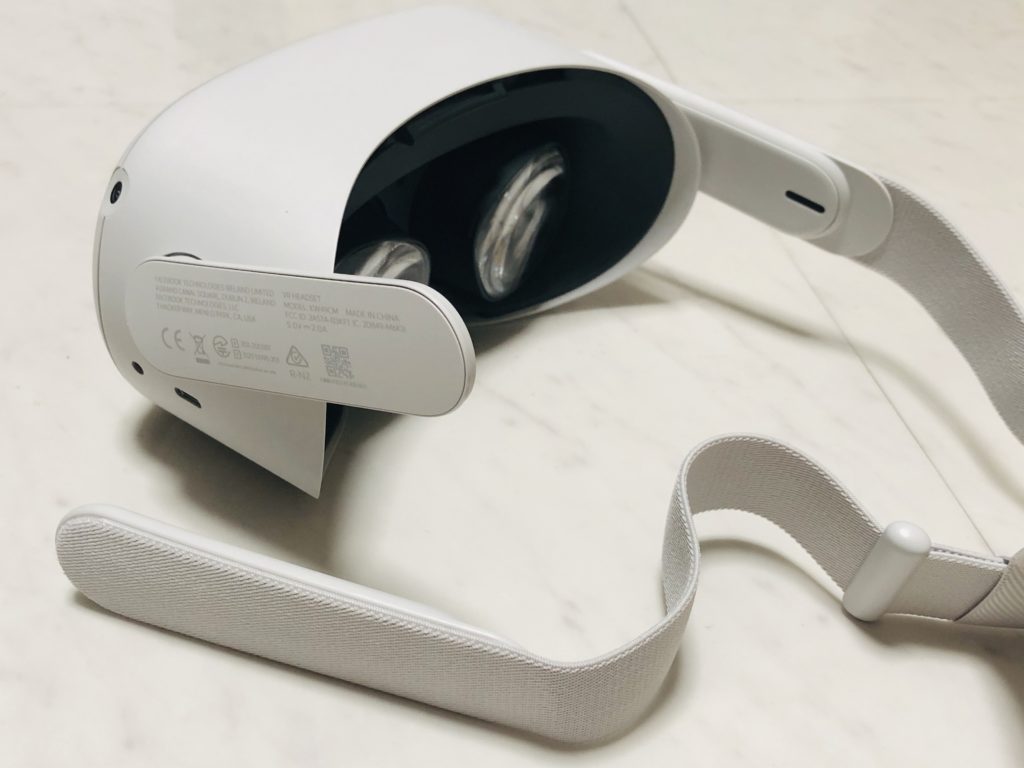
    前機に慣れていた方はQuest2のバンドだと物足りないと感じることでしょう。私もそうでした。装着もしづらく、ゴムバンドが捻れてしまうことがありました。
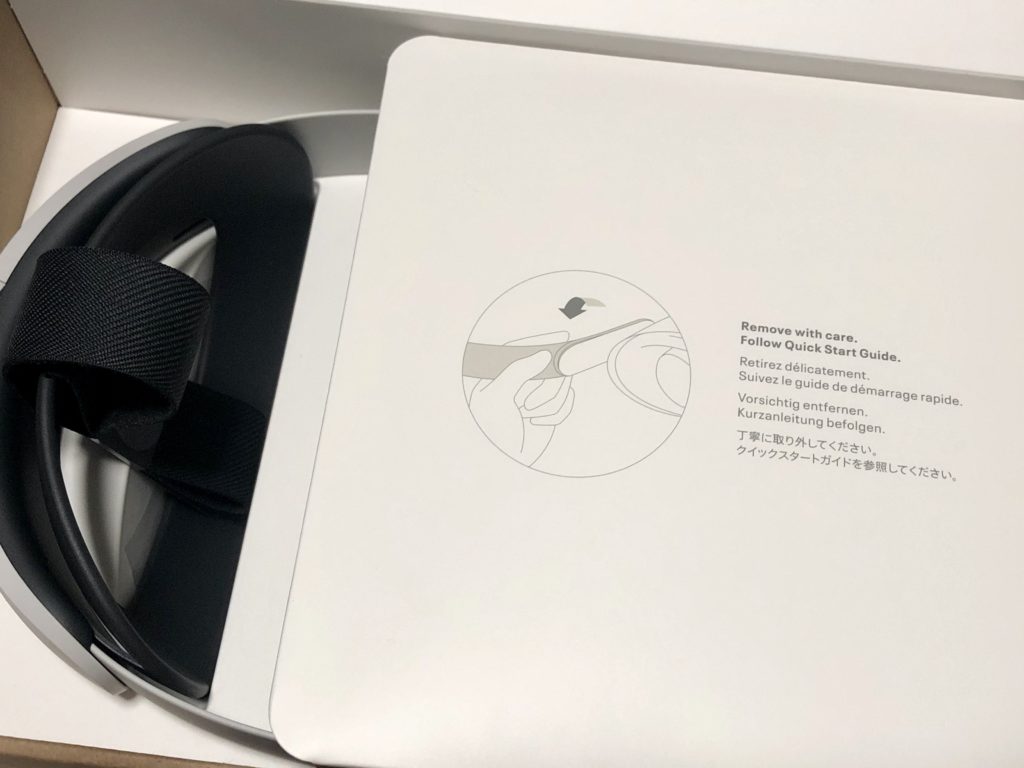
    取り付けは説明書がありますが少しわかりづらい印象でした。特にフレームが全て外れる訳ではないので無理やり外そうとして破損しないように気をつけてください。

    説明書はシンプルなものです
    このようにアーム自体は外れません


    最初に付いていたゴムバンドを外してEliteストラップを取り付けます。付け替えてみると見た目も良くなりました。

    白と黒に統一されオシャレです

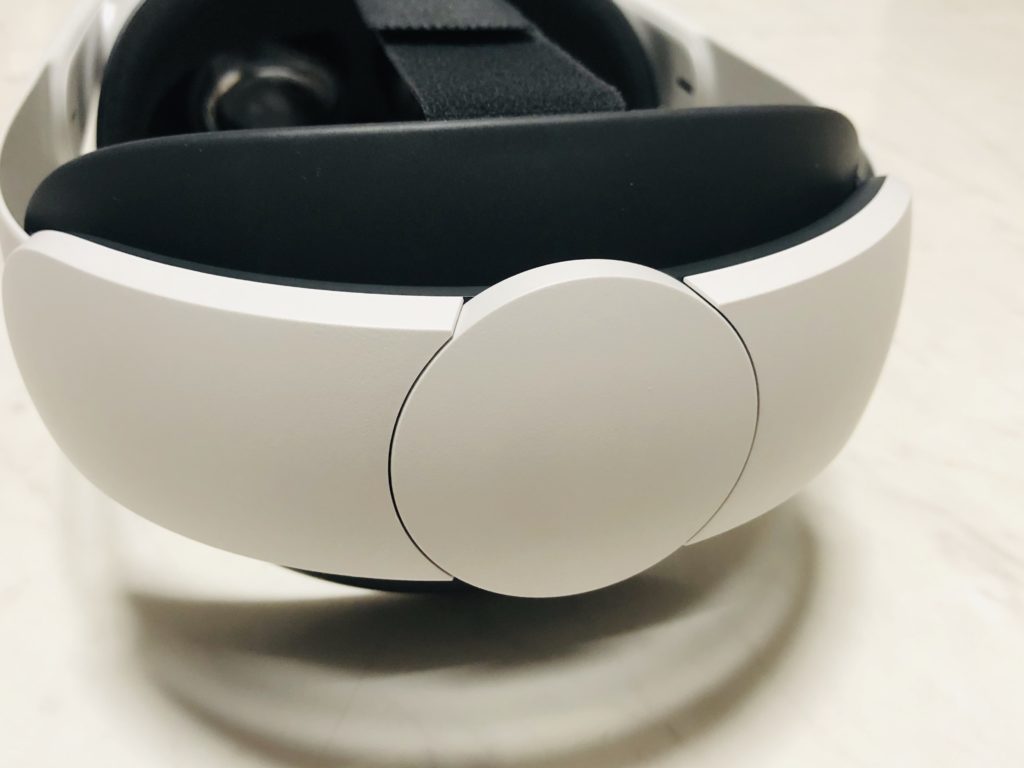
    装着してみると後頭部の位置が固定されます。重量は当然ながら若干重くなるのですが、安定性が増す分、体感としては軽く感じました。そして特に優秀だと感じたのは後ろに付いたサイズ調整のダイヤルです。

    ダイヤルを左に回せば広がり、右に回せば閉まっていきます。片手でサイズ調整ができるようになり、かなり便利になりました。なにより装着までのスピードが全く違います。スピーディーにベストな位置に固定することができるのでストレスが改善されました。

    実際にいくつかゲームをしてみましたが、ヘッドセットがズレることもなく安定性も抜群です。重心もバランス良くなったため、初期のものより頭が痛くなることもなくなり、長時間のプレイも耐えられるようになりました。

    もちろん、使用感や効果は個人差があるかと思います。今回は同時に購入して交換しましたので、取付作業も効率よくできました。アクセサリーとしては決して安い買い物ではありませんが、VRの世界の没入感は大幅に向上します。初代からパワーアップしたオキュラスクエスト2で新しいVRの世界へ出かけましょう!


    追記

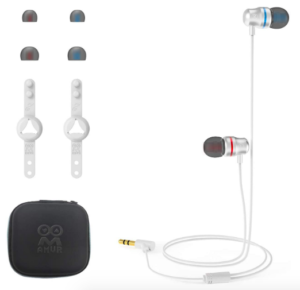
    今年になって専用イヤホンも購入してみた。色々調べた結果これが良かった。
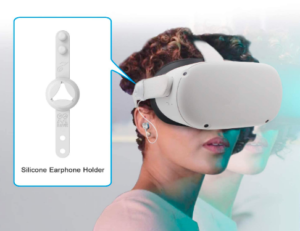
    使ってみて音質は問題なし。左右で色分けされているのでわかりやすく、サイズ別のキャップも同梱されている。オキュラスに特化したアイテムのため、線が短くプレイ中に首に当たってイライラすることもなかった。特にバンド部分に取り付けるホルダーが便利で、片付ける際にイヤホンを差し込むだけで済むのが快適でした!

  • 【正しい青汁砲の受け方】Amazon ほしい物リストを匿名で送ってもらう方法

    【正しい青汁砲の受け方】Amazon ほしい物リストを匿名で送ってもらう方法

    Amazonのアカウントを持っている方は、サイト右上にある「アカウント&リスト」のメニューから、「ほしい物リスト」を選択すると作成画面に進むことができます。リストの名前を入力し、公開・非公開を選択すると「ほしい物リスト」の作成完了です。

    恐らくここまでは普段からAmazonで買い物をされている方なら問題なくできるかと思いますが、それをSNS上で公開した際に個人情報が漏れることや人気ブロガーなどのプレゼント企画に応募したもののリンクが貼れていない等、上手く設定ができていない場合があります。
    せっかく当選したのに正しい設定が出来ていなかったら残念ですよね…。

    設定方法について

    より詳細な設定をするには「ほしい物リスト」のページにある設定ボタンを押します。
    「公開」に設定するとAmazon上でリストを検索できる状態になります。
    「非公開」は自分以外は閲覧できません。
    「リンクをシェアする」にしておくと、URLを知っている人だけに公開することができます。

    リストを公開してSNSなどでプレゼントを募集する場合に注意点があります。
    自分の名前や住所などの個人情報を相手に知られないようにすることです。これは正しく設定することで安全にできます。まず自分の名前を相手に知られないよう、リストの設定で受取人をニックネームにします。本名はお届け先住所の最後に「○○様方のように記入しておけば届きます。住所は最初から誰にも知らされないようになっています。またマーケットプレイスを利用すると住所が知られる可能性があるため、「第三者の出品商品の発送同意書」のチェックは外しておきましょう。
    設定の細かい注意点は下記をご覧ください。

    ほしい物リスト設定の注意点

    リスト名:何でもOK
    公開/非公開の設定:「公開」
    リストの用途:「自分」
    受取人:ニックネーム(SNSのアカウント名など、送る側が分かればOK)
    Eメールアドレス:自分のメールアドレス(空欄でもOK)
    誕生日:自分の生年月日(空欄でもOK)
    内容:リストを見た人にメッセージ
    お届け先住所:(下記にて詳細明記)
    第三者の出品の商品の発送同意書:チェックを外す
    購入済みの商品をリストに保持します:チェックを外す
    サプライズにする:チェックを外す
    デフォルトのリスト:チェックする

    ただし、赤字で書いてあります第三者の出品の商品の発送同意書」のチェックを入れておかないとAmazon公式からの発送以外は送れなくなります。
    ほしい物リストの商品の発送元がAmazon以外(マーケットプライスなど)の場合は注意してください。

    次に住所の設定をする際に送り主に本名を知られたくないときなどは、以下のように設定する必要があります。

    住所設定の注意点

    氏名:受取人と同じニックネーム
    郵便番号:届け先の郵便番号
    都道府県:届け先の都道府県
    住所自宅の住所:届け先の住所+○○様方
    電話番号:電話番号

    以上を設定完了しましたら、あとはリストに招待を選択してリンクをコピーしてSNSなどに貼り付ければOKです!

    青汁王子こと三崎優太さんがプレゼント企画を行なっていますが、設定方法が分からずスクショをただ貼り付けている人がいますが、それだと相手側が住所をいちいち聞き出したり、入力する手間があるため、その時点で抽選から外れてしまうことでしょう。
    正しい設定をして青汁砲を受けてください笑

  • アディダスのフェイスカバー(マスク)を使ってみた感想と注意点。

    アディダスのフェイスカバー(マスク)を使ってみた感想と注意点。

    洗えて、繰り返し使える、ADIDASのフェイスカバー。

    アディダスのフェイスカバー3枚組が発売されました。店頭でもネットでも速攻完売となりました。私は運良くZOZOタウンにて余裕で2色共に買えましたが、30分くらいで全て売り切れていましたね。現在はどこも在庫切れでこの記事を書いている時点では次回入荷は未定です。

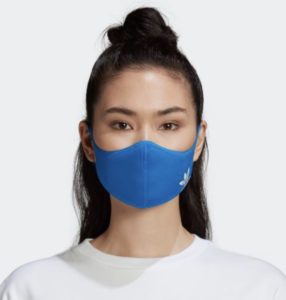
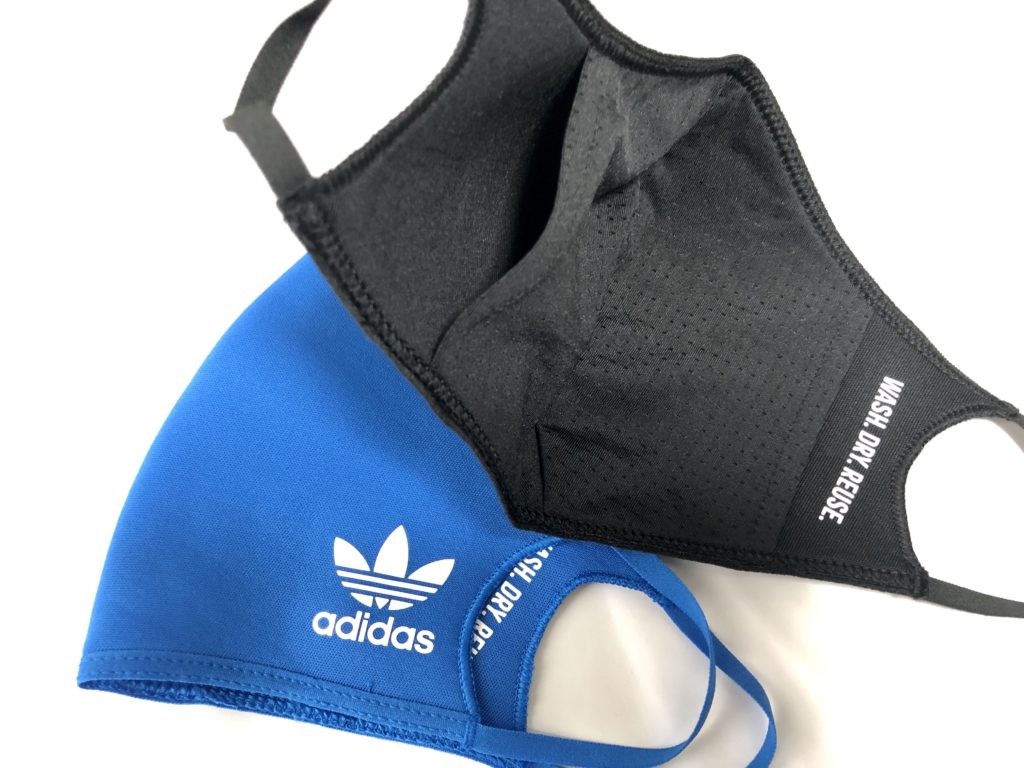
    ブラックとブルーの2色展開でサイズはそれぞれにXS/SとM/Lの2パターンあります。

    <アディダス公式サイトによる商品説明>
    ソフトで通気性の良い生地で作られた、さらりとした肌触りのフェイスカバーが登場。
    今、健康な毎日に欠かせない、洗えて繰り返し使えるタイプ。
    医療従事者用のサージカルマスクやPPE(個人防護具)としての規格を満たしているものではないものの、飛沫によるウイルスの拡散を防ぐデイリーユースアイテム。

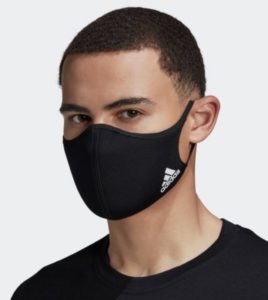
    つまりマスクではありませんと強調しています。ただ、実際使ってみて特に問題はないと感じました。細かい作りに関しては後ほどご紹介していきます。

    サイズ選びの際の注意点

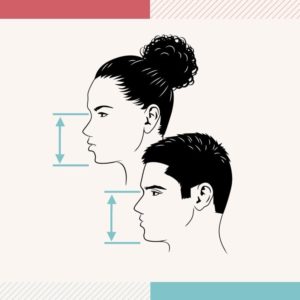
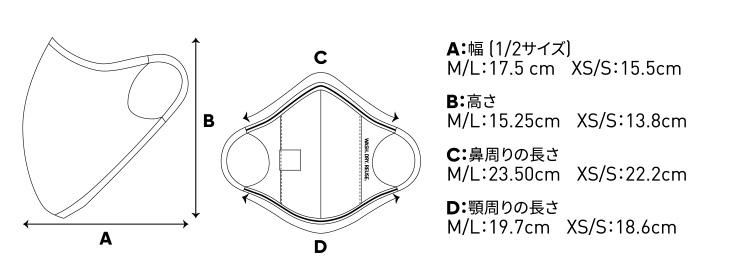
    FACE COVERのサイズを選ぶ際には、目と目の間の鼻筋からあごの先端までの長さを測ってください。その長さが14cm以下の場合はXS/Sサイズ、14cm以上の場合はM/Lサイズをおすすめします。というのがアディダス公式サイトに記載されています。

    私は男性なので、M/Lを購入しましたが頬の辺りが若干タイトめな作りだと感じました。顔が大きい方や頬の肉が厚い方はマスクに乗っかる感じになるかも知れません。
    ちなみに普段はレディースサイズのマスクを使用している私の妻がM/Lサイズを着用したところ若干大きいとのことでした。女性の場合はサイズ選びが難しいようです。

    製品タグは切っていいの?

    開封して恐らく全員が感じたであろう「えっ、そこにタグあるの?」ということ。
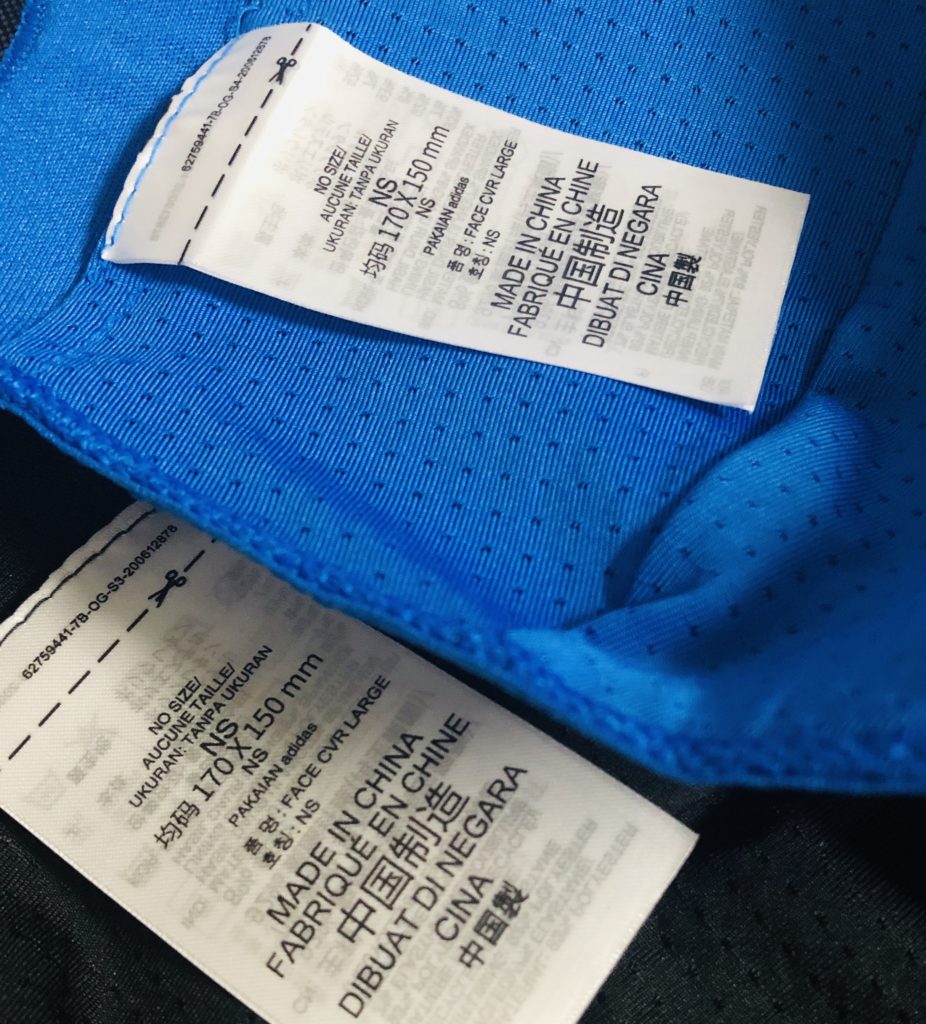
    画像のように内側に製品タグが付いています。
    実際、商品レビューやSNSでも批判している人が多数いらっしゃいました。

    ただ、普段からアディダス製品を愛用している私からするといつも通りの仕様です。
    当然ながらこのまま使用すると口元にタグが来るため使えません。

    では、これどうするの?ということですが、間違った対応をしてしまっている方が多いようです。タグにハサミマークと切り取り線が書かれています。これを見るとそこを切りたくなってしまいますが、絶対に切らないでください!
    残ったタグが肌に触れてチクチクして使いづらくなると思います。

    アディダス製品のタグの大体は仮止め程度に縫われている状態なので、糸を切れば簡単に取り外すことができます。間違って商品を縫い付けている糸を切らないように注意してください。

    こんな感じで綺麗に取り外すことができました。
    内側はファブリック2層構造になっているため通気性が良く、今日まで使用してきた他社の洗えるマスクに比べて、アディダスの方が蒸れづらく呼吸はしやすいと感じました。
    人によっては耳にかけるゴムの部分や付け根の辺りが痛いという方もいるようです。私はそこまで違和感は感じませんでしたが、当然1回も洗っていないためゴム周りは硬くは感じます。今後使っていけば改善できるのではないかなと思います。


    サッカー海外クラブver.の発売も!?

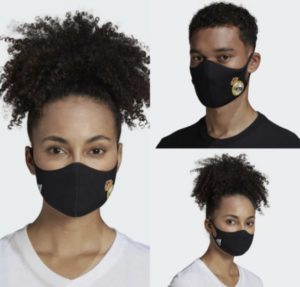
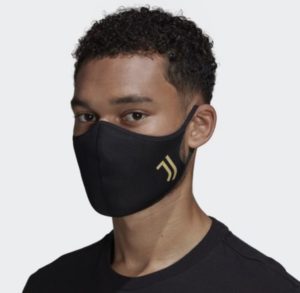
    ヨーロッパのサイトを見ているとアディダスがユニフォーム提供しているサッカークラブのエンブレム入りのデザインver.をちらほら見掛けます。
    レアルマドリード、アーセナル、マンチェスターユナイテッド、バイエルンミュンヘン、ユベントスなどのラインナップを確認できました。ただ、これ本当にオフィシャルの商品化は怪しいですね…。日本でも人気のビッグクラブなので、アディダス公式で発売されることになったら売れそうですね。
    追記:発売されることになりました!

    まとめ

    実際に使ってみて満足できる商品だと感じています。普段からアディダスのウェアを着用する機会が多いため、コーディネートに統一感が出ていい感じです。ただ、できればブラックにトレフォイル(三つ葉)マークのデザインが欲しかったなと思いますので今後の追加に期待しましょう。
    商品自体の耐久性はまだわかりませんが、3枚入っているのでそれを使い切る頃には店頭で買えるようになっていることでしょう。
    もちろん、コロナが終息してマスクを使わずに過ごせる世の中になってくれるのが良いのですが…。

    入荷に関する情報は楽天のアディダスショップなどでチェックしてください!

  • 大人気!売り切れ必至のナノユニバースの2020年福袋を開封してみた!【nano univers】

    大人気!売り切れ必至のナノユニバースの2020年福袋を開封してみた!【nano univers】

    大人気!毎年売切のナノ・ユニバースの2020年福袋を開封してみた!


    新年最初の運試しと言えば福袋ですね!
    毎年売れ切れ必至の人気ブランドnano univrseの福袋を買ってみましたので、気になる中身を公開しちゃいます!

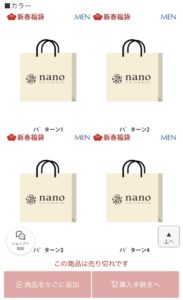
    ちなみにこんな感じで選べるパターンが4つに分かれていました。サイズは自分の希望した物が入っていますが、中身はもちろん見えませんし、色も指定することができません。
    私は「パターン3」を早めに予約しました。クリスマス後には全て売り切れになっていましたので、やはり人気は嘘ではなかったです。

    今回はこちらの楽天サイトで購入しました。


    ナノ・ユニバースの福袋を開けてみた!

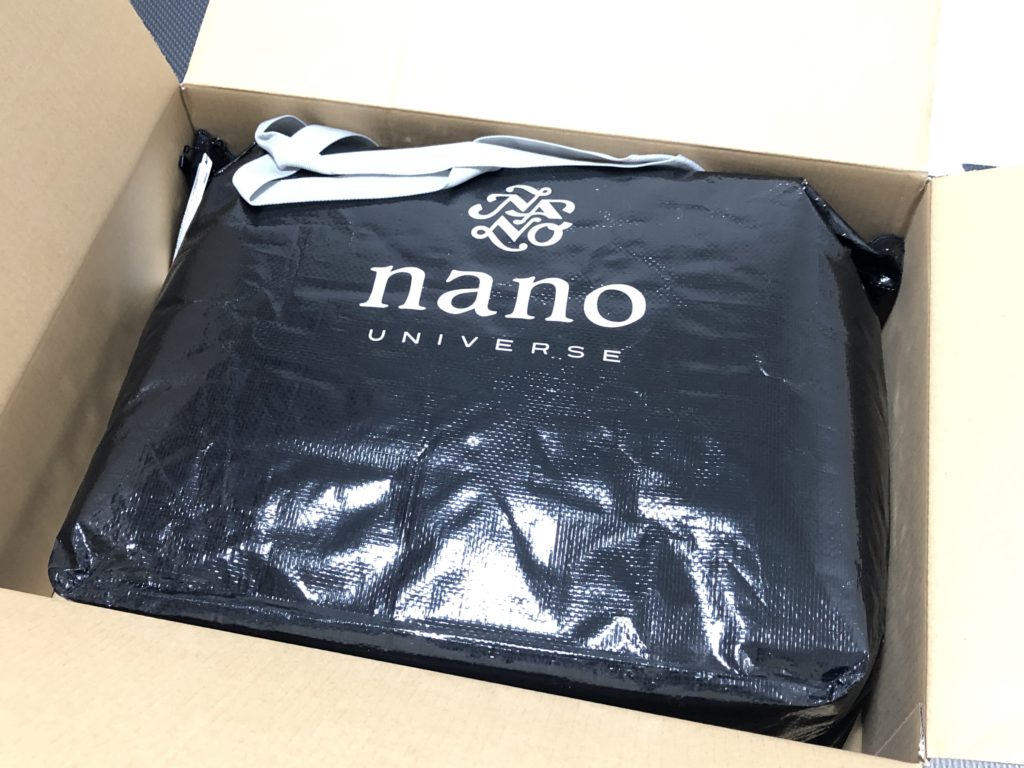
    届いたのは1月2日でした。(東京の方は元日には届いたようです)
    大きめの箱に福袋専用のビニールバッグが入っていました。結構重いので期待が膨らみます。


    まず、1つ目のアイテムは…

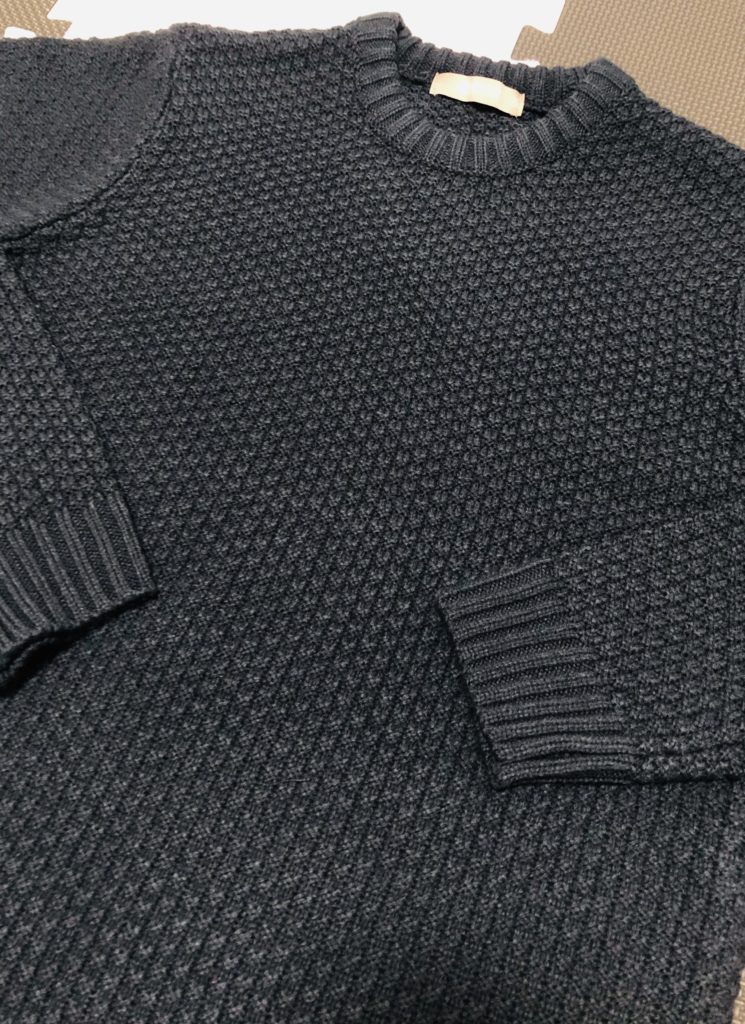
    ニット・セーター(ネイビー)
    無難なところですね。TwitterなどSNSを見るとオレンジ系やイエロー系の方もいたようです。ブラックかネイビーだと使い勝手は良いですね!


    2つ目のアイテムは…

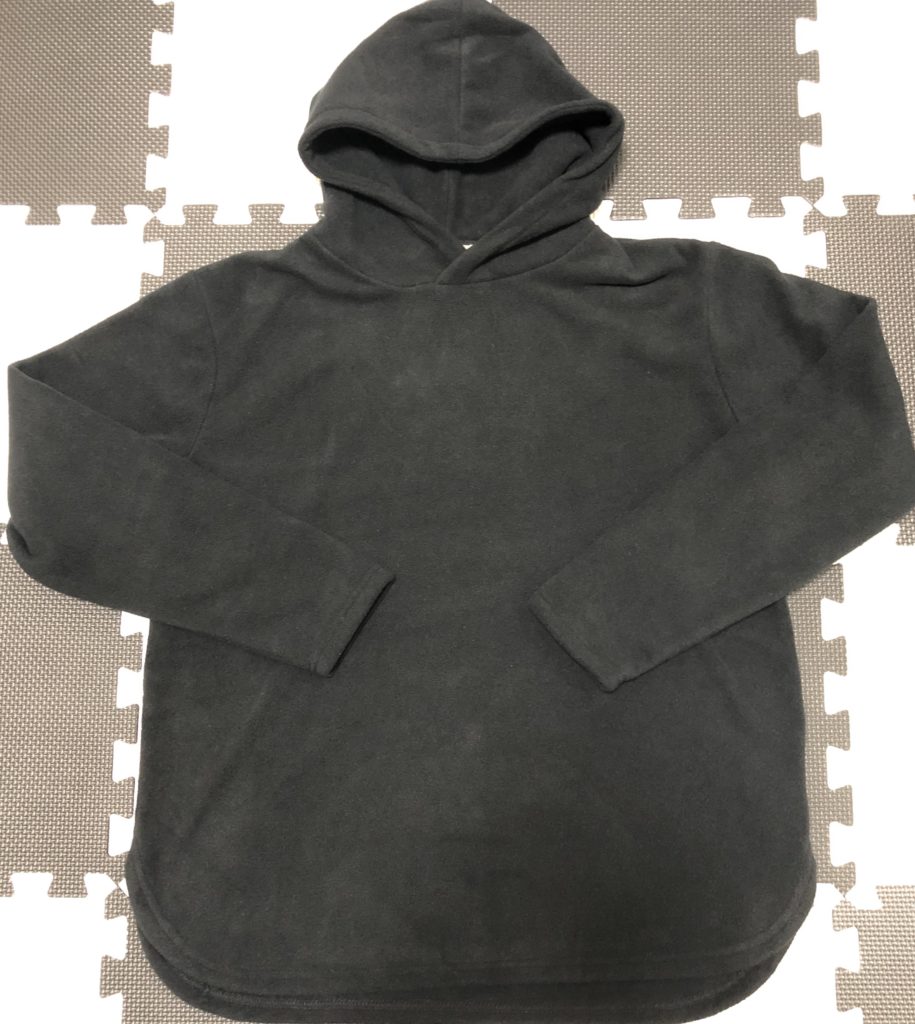
    フリースプルパーカー(ブラック)
    サラサラした独特の肌触りが気持ち良い。薄手の素材なのでジャケットの中にも使え、この時期に重宝するアイテムです。


    3つ目のアイテムはこちら…

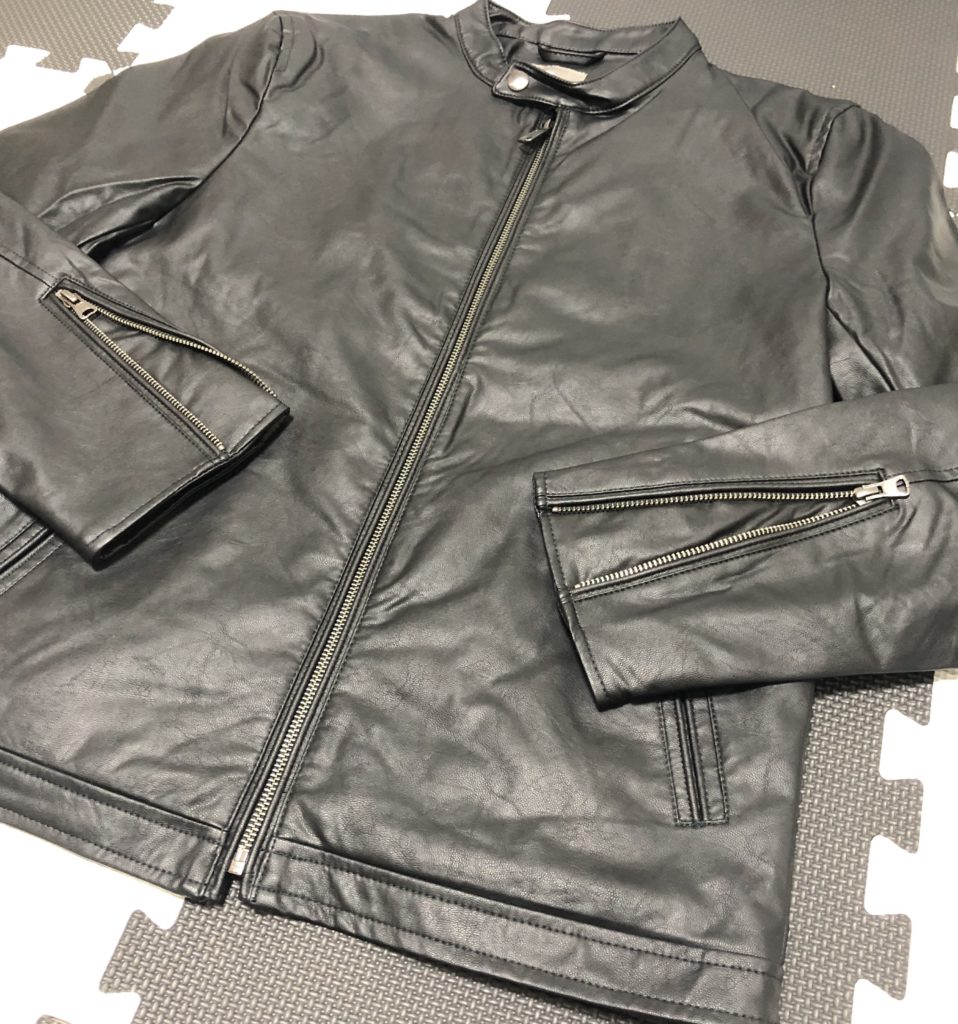
    シングルライダースジャケット(ブラック)
    フェイクレザーではありますが、裏地に中綿を敷いていて保温性もあるものです。定価15000円くらいの品となります。

    ただ、個人的にこういうファッションをしない為、出番はあまりないかなと思います。
    福袋は普段着ないアイテムが入っていることもあるのがデメリットです。もちろん、これを機に新たなファッションにチャレンジするのも良いと思います。


    最後の4つ目のアイテムはこちら…

    ショート丈ダウンジャケット(カーキ)
    これは個人的には当たりですね!
    ナノ・ユニバースのダウンは愛用していましたが、定番の丈で色もブラックでしたので、ショート丈で持っていない色は使えますね。自分ではカーキを買うことがまずないので、これも福袋ならではの出会いでした。


    …というわけで以上の4つのアイテムが福袋の中に入っていました。定価の総額は4万円以上の品なので、かなりお買い得だと思います。もちろん、中身は見えないので当たり外れはあります。レビューなどで批判している人もみられますが、そういう方はそもそも福袋を買わない方が良い人種ですね笑

    最近では福袋で不要なものはすぐにフリマサイトで売る方もいますので、あえて買わずに年明けに安く出品されたバラ売りを狙ってみるというのも1つの方法だと思います。
    とは言え、何が出てくるかわからない福袋のドキドキ感が楽しいんですけどね!

    ただ、1番欲しかったアイテムはチェスターコートでした。福袋に入っていたのかはわかりませんが、今回はご縁がなかったということで…バーゲンで買ってきました笑

    財布の紐が緩みやすい時期ですが、皆さんもお買い物は計画的に!

  • 宅配弁当【noshナッシュ】を食べてみた。ダイエット効果は?気になるお味は?

    宅配弁当【noshナッシュ】を食べてみた。ダイエット効果は?気になるお味は?


    いま、女性の間で話題のnoshって知っていますか?
    ノッシュでなく、“ナッシュ”と読みます。

    栄養士が考えた糖質90%OFFのメニューをレンジでチンだけで手間なく食べられる冷凍宅配弁当サービスです。
    糖質制限プログラム「NOSH – ナッシュ」公式サイト

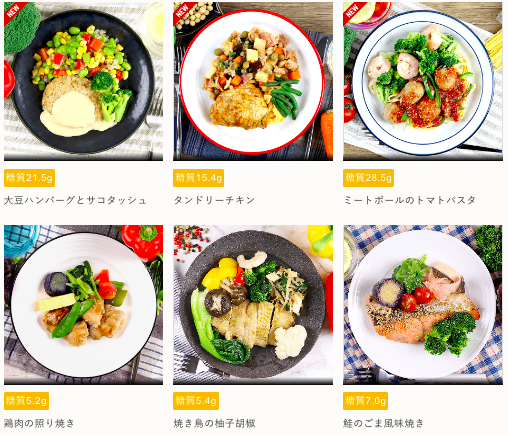
    公式サイトを見てみるとたくさんのメニューが並んでいます。
    2019年10月21日現在で63種類(スイーツ含む)
    新メニューも随時追加されています。


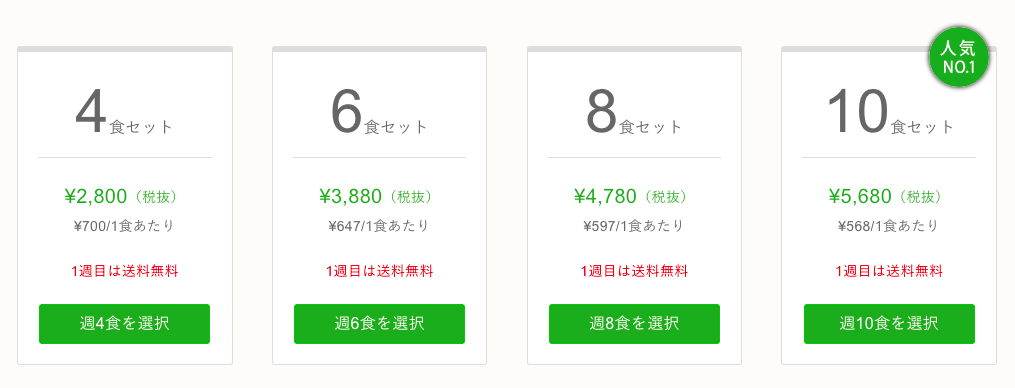
    初回購入時に選べるプランは4種類。20食セットもありますが2回目以降に選択できます。
    今回は8食セットを購入してみました。
    1食あたりは597円。一人暮らしの方で栄養バランスを考えて自炊したり、買い物の時間や調理の手間が省かれることを考慮すると妥当な金額ではないでしょうか?

    ちなみに2020年6月30日(火)までクレジットによるキャッシュレス決済で購入することでお買い上げ金額の5%が還元されますよ!


    noshはこんな方にオススメ
    ・手間なく美味しい食事を食べたい方
    ・毎週好きなメニューで定期購入したい方
    ・健康的な食生活を送りたい方
    ・食生活を見直したい方
    ・ダイエット中もしっかり食べたい方

    どれか1つでも当てはまる方は1度試してみてはいかがしょうか?
    ちなみに初回に限り送料無料となります。


    気になるお味は???

    いま私はトレーニング中で筋力をつけながらも減量して体を絞っている最中なので、nosh契約して試してみました。先日、届きましたので実際に手元に届いた商品を食レポしてみたいと思います!

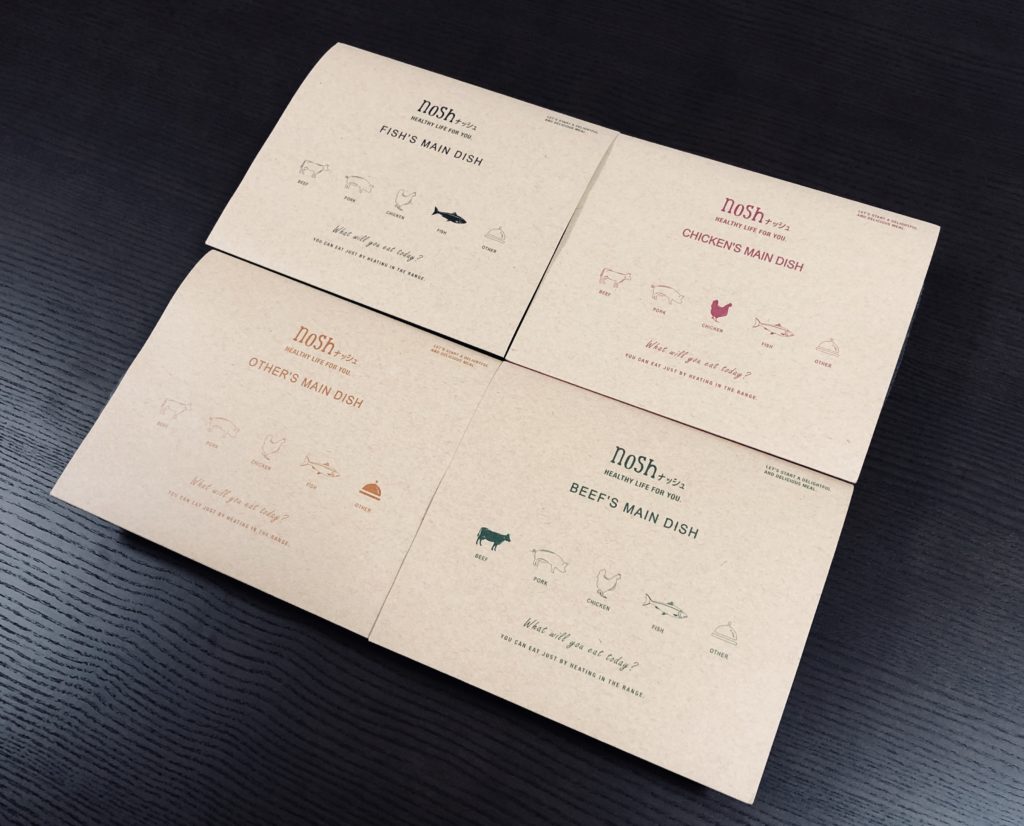
    こんな感じの箱に1食ずつ入っています。冷凍庫に入れて保存することになりますが、今回購入した8食セットの場合は場所を取ることはありませんでした。


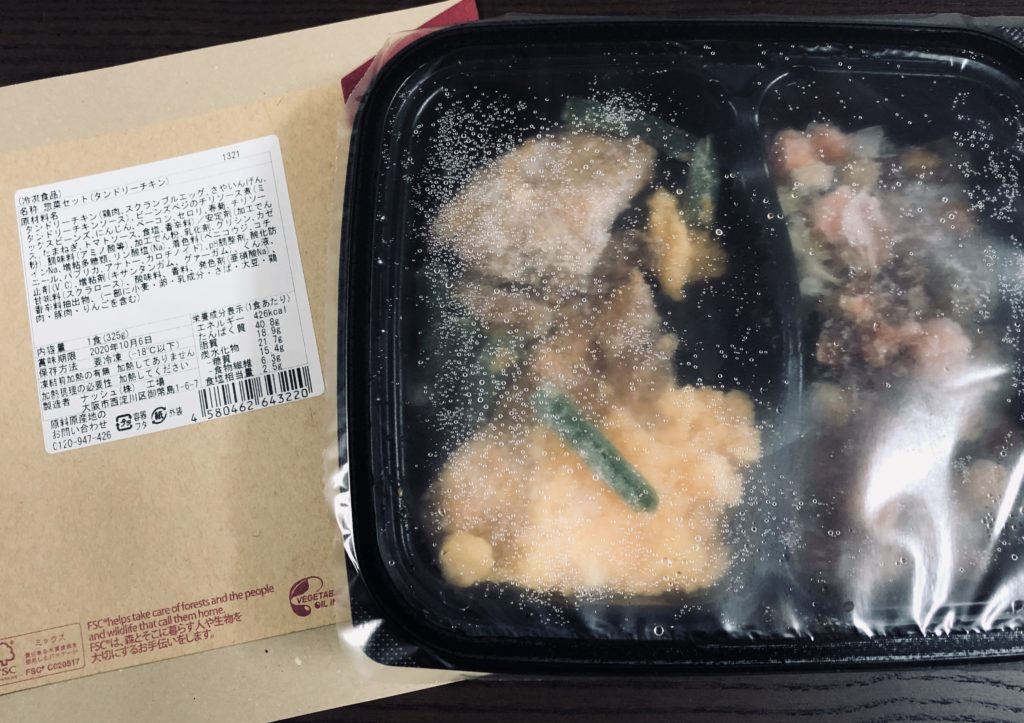
    いざ、開封の儀!
    今回は“タンドリーチキン”にしてみました。


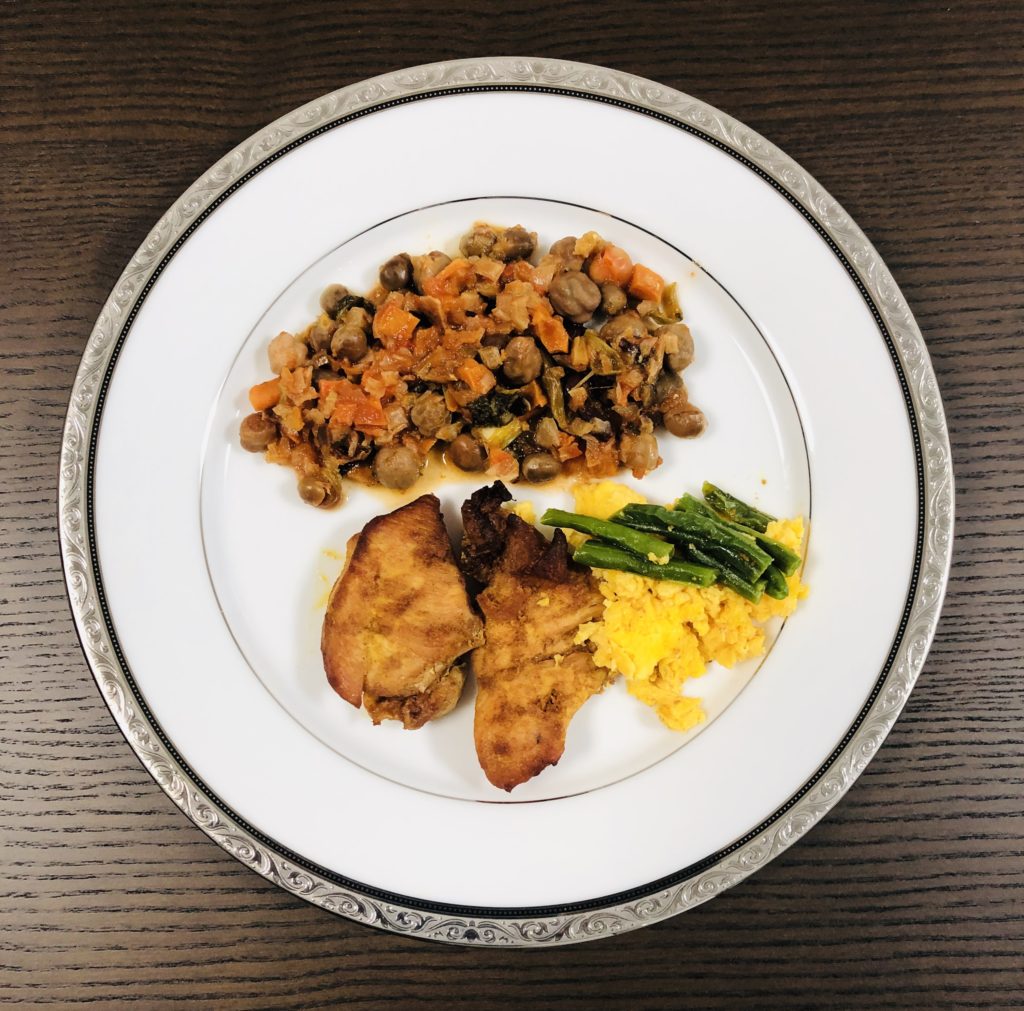
    盛り付けするとこんな感じ!

    正直な感想としては副菜は美味しくない…。チキンは硬めの歯ごたえ。これはよく噛むことが目的でしょうね。全部このクオリティーだと辛いなという印象…。


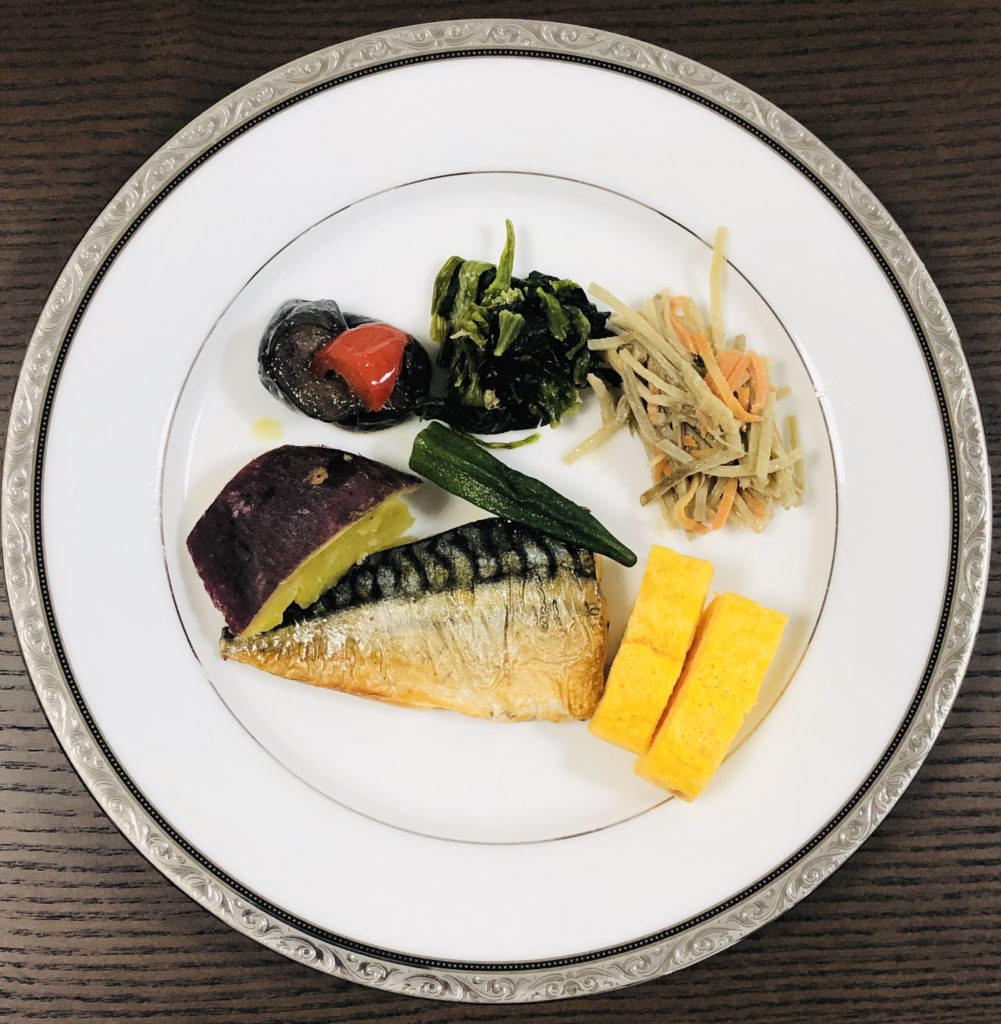
    翌日に違うメニューも食べてみた。お次は美味しいと評判の“塩麹鯖の和プレート”

    これは美味しかった♪
    冷凍しているから皮のパリッと感はないけど、副菜も含め味付けが良かったです。
    購入の際には選択しておいた方が良いメニューですね。


    そして、スイーツも食べてみた。スイーツは1食で3個セットとなります。
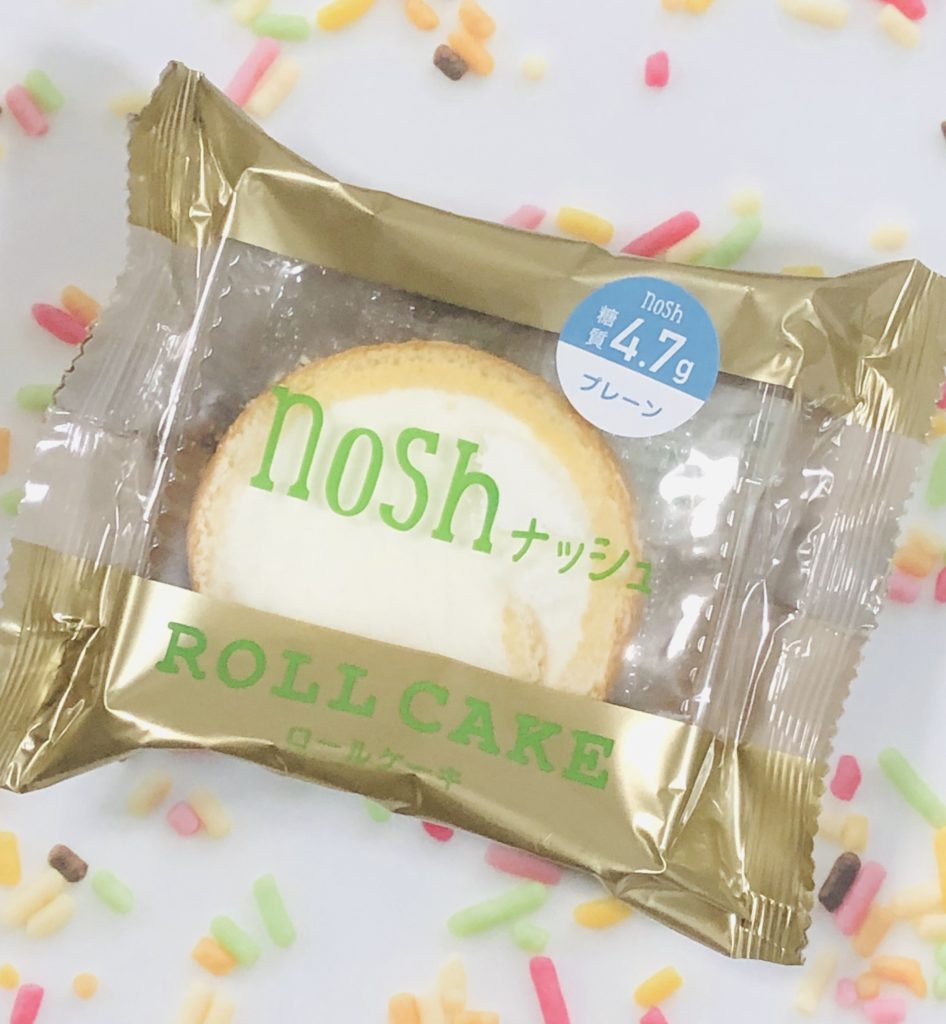
    “ロールケーキのプレーン味”
    こちらはチンではなく、冷蔵庫に移して解凍させて食べます。

    甘くないのかなと思っていたけどそんなことはなく、普通に美味しかったです♪
    まだ何品か冷凍庫に残っていますが、一旦記事UPします。(後日追加することはあるかも?)

    総評としては男性には量が物足りない味付けが全体的に薄い(ダイエット目的なので当然ですが…)ので好みが分かれるところです。
    ただ、栄養バランスやダイエットを目的に検討されている女性にはちょうど良いサイズだと思います。
    3食全てをnoshにしなくても、例えば会社でレンジが使える環境であれば、お弁当として持っていってチンして食べるということも出来ますね。食事制限はいきなり気合い入れて始めてもなかなか続かないので、少しずつ変化させていくことが大切です。
    なにより自分が選んだメニューで食事制限ができるのは継続するためには大きいです。

    痩せたいけど色んなメニューが食べたい!
    でも、自分でカロリー計算して作るのは面倒臭い!

    そんな方には最適なサービスだと思いました。
    気になったからはnosh公式サイトで詳細ご確認ください。

  • PS4&PS5『FIFAシリーズ』棒読み日本語実況解説を英語に変える方法!

    PS4&PS5『FIFAシリーズ』棒読み日本語実況解説を英語に変える方法!

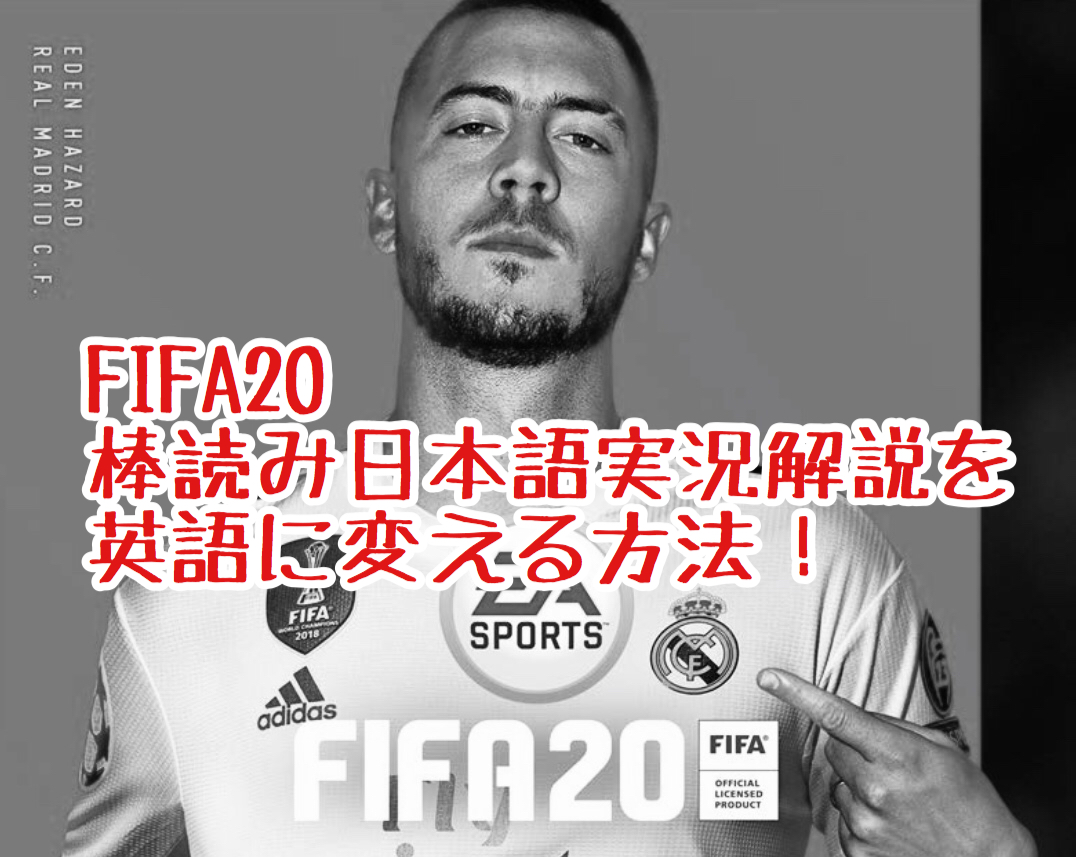
    人気サッカーゲーム『FIFA』シリーズ
    体験版をプレーして購入を決めた方も多いことかと思います。しかし、実際買ってプレーしてみると…あれ!?実況が日本語だ。しかも、解説の福西が棒読み過ぎてイライラする!
    そんな感想を最初に持った方も多いのではないでしょうか?

    実はこの実況を設定画面で変更することができます。しかし、すごく分かりづらいのです。この設定だけでなく洋ゲーならではのメニュー画面の分かりづらさがこのゲームの残念なところです。

    ※こちらの記事はFIFA20時に作成したものですが、最後に最新作FIFA22についても追記しております

    実況解説の言語はここで変える

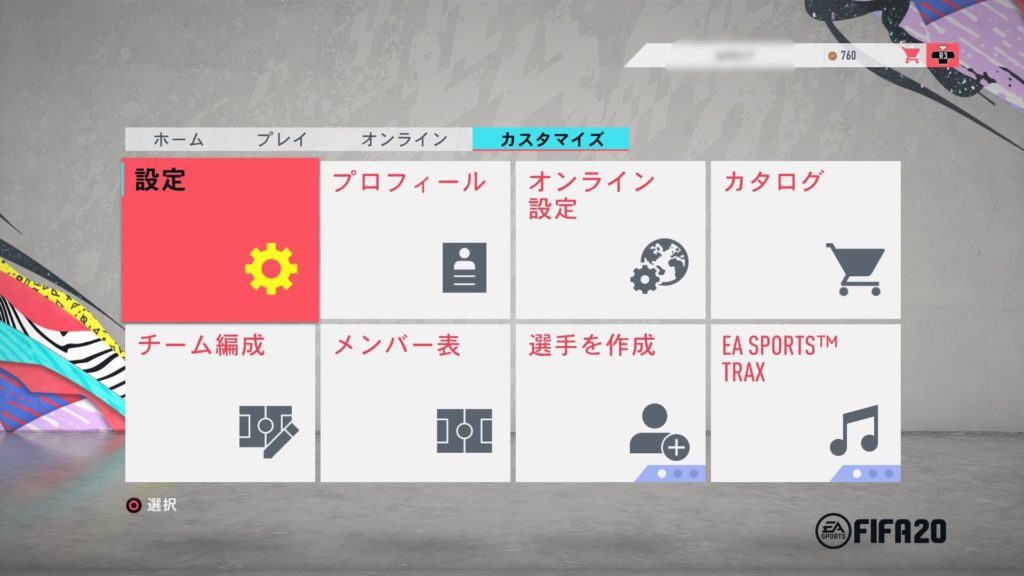
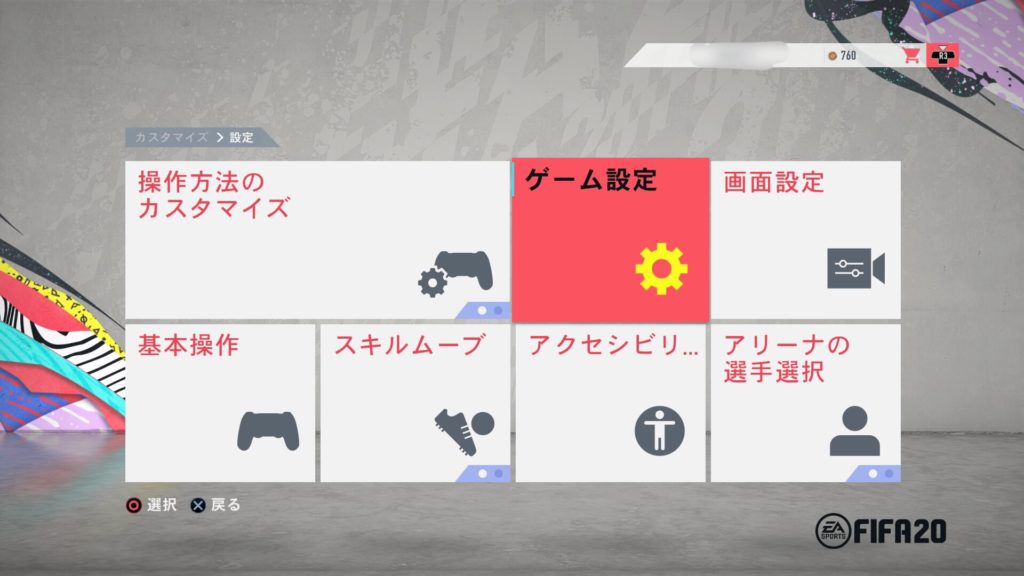
    まずゲームのホーム画面から『カスタマイズ』から『設定』を選択。


    次に『ゲーム設定』を選択。


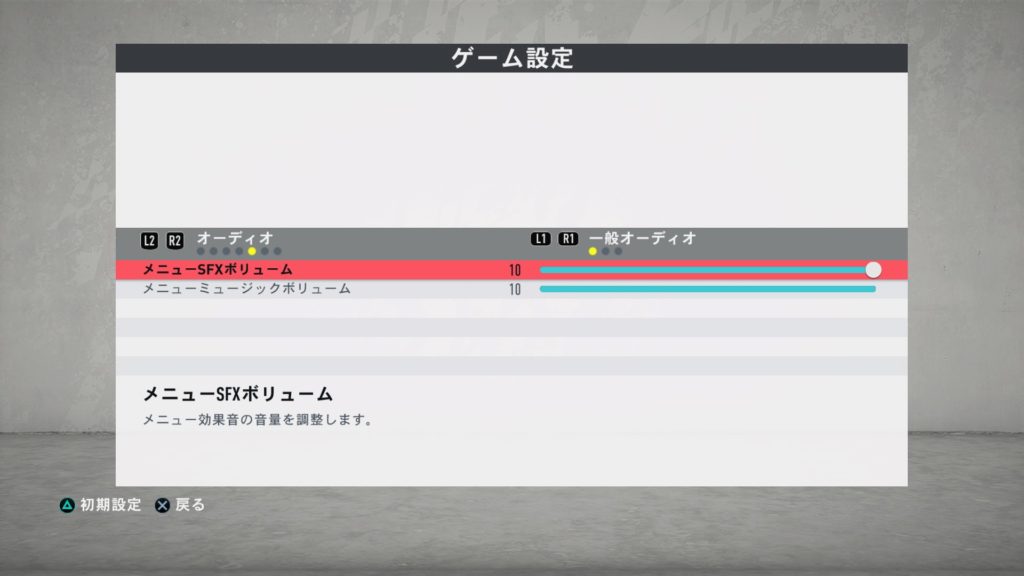
    R2ボタンを押していき『オーディオ』項目に。

    このようなオーディオ設定画面に来ます。ここまでは自力で見つけた方もいらっしゃるかと思います。私もこの画面を何度も行き来していました笑

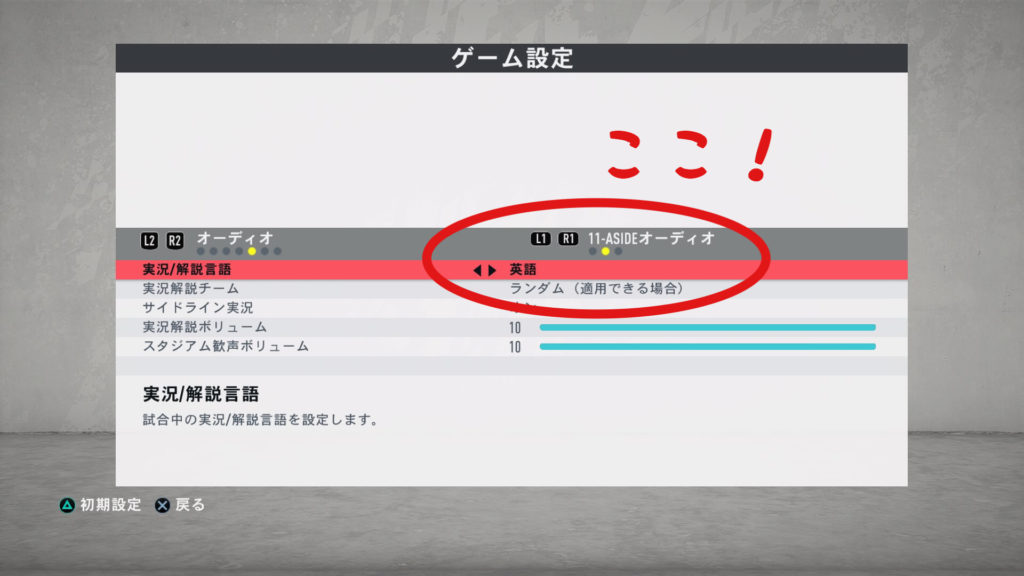
    実はこの画面で変更が可能だったのです!


    R1を押すことで切り替えることが出来たのです!
    ここで英語、もしくはスペイン語を選択することで、不快な棒読み実況解説とはおさらばです!
    Jリーグクラブで遊ぶときくらいは日本語実況に変えようかなぁ。

    それにしても洋ゲーはなぜこんなわかりづらい設定画面なのでしょうか?
    ほかにも不明な点が多々あるゲームですので、色々弄る必要がありそうですね…。


    2022年追記

    最新作FIFA22でも実況の変更は上記の流れと同じです。
    「ゲーム設定」→L2R2で「オーディオ」→L1R1で「一般オーディオ」で実況/解説言語を変更するだけです。

  • 吉野家にコミット!ライザップ牛サラダとは!?

    吉野家にコミット!ライザップ牛サラダとは!?

    吉野家に新メニューが出ました!

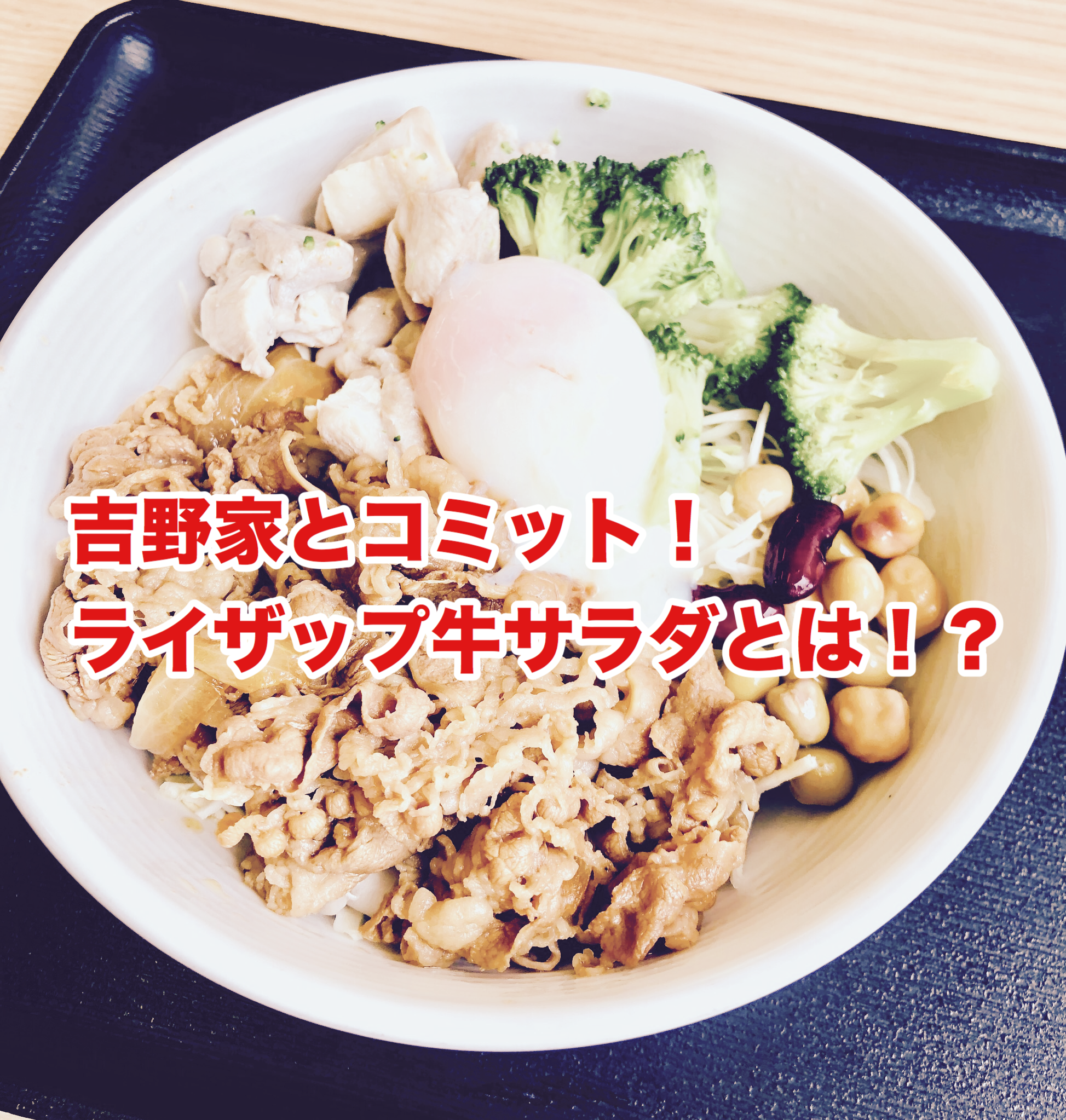
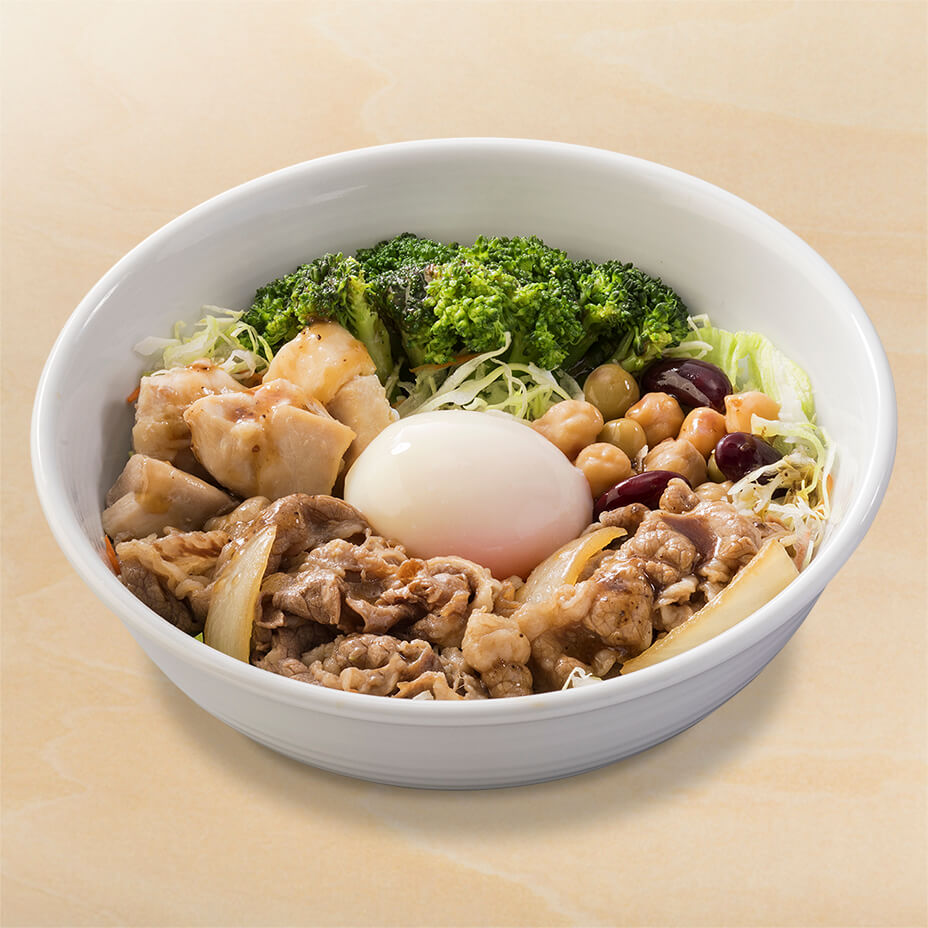
    その名も『ライザップ牛サラダ』

    こちらの商品は牛丼ではありません。
    公式サイトの説明によると…

    「高たんぱく質、低糖質」のボリュームいっぱいのサラダです。定番の吉野家の牛肉だけでなく、鶏肉・ブロッコリー・半熟玉子とバランスよくたんぱく質を摂取できます。糖質27g・たんぱく質30g・塩分2.0gで430kcal。
    とのこと。
    気になるお値段は、540円(税込)
    サラダとしては少しお高い印象ですが、牛肉と鶏肉がダブルで入っています。
    サイズは1種類で大盛などはないようです。テイクアウトも可能。
    早速店頭に食べに行っていました!

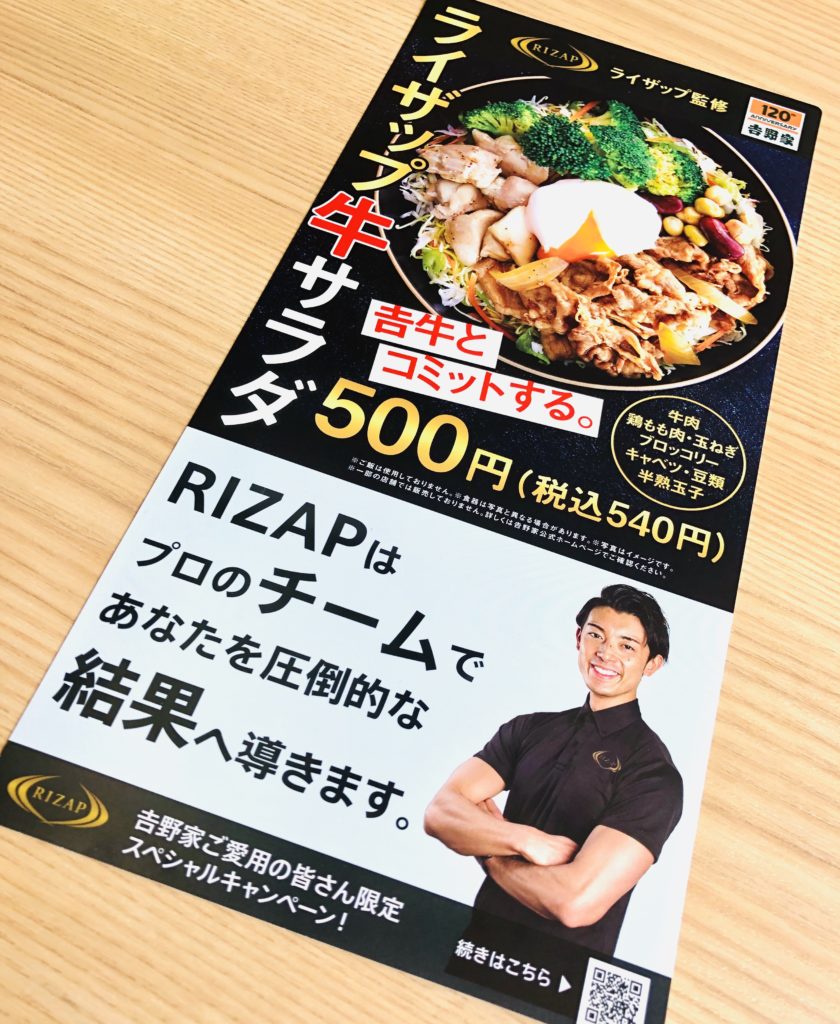
    店内には専用メニュー表も置かれていました。店内で他に注文しているお客さんはいませんでした。もちろん、私は迷わずライザップ牛サラダを注文!

    4〜5分して到着。しかし、新発売のため店員さんも慣れていなかったのか、付いていないといけないものがありませんでした…

    そう、ドレッシングです!
    そんなこととは知らずに「さすがライザップとのコラボ。野菜の味を楽しめってことね!」と勝手に納得して一口…う〜ん、味がないから美味しくないぞ…。

    その場でネットで調べてみるとドレッシングをかけて食べるらしい。定員さんに言ったら謝りながらドレッシングを持ってきてくれました。もし、注文した際に付いてきていなかったらそれは間違いですのでご確認を!
    肝心のお味はと言うと、あっさりした味付け。そのため半熟卵が良い仕事をしてくれていますね。野菜や肉と絡み合って良い感じでした!
    牛肉と玉ねぎにはいつもの牛丼の味が付いてあります。サラダの下には米ではなく、キャベツが敷き詰められています。量はサラダとしては多いですが、これが主食と考えると後からお腹空きますね〜。個人的にはプラス牛丼並盛りは欲しいところです笑
    ただ、そもそもそういう人が頼む品ではないということですね!

    これからダイエットを始めようと思う方には物足りない量になるかと思いますが、すでに食事制限を取り組んでいる方にはご馳走になることでしょう!
    気になる方は是非1度お試しあれ!!


    なぜかこのサイトで1番レビュー数が多い記事が新豚丼の話です笑